
 街着にもなるワンピースです。 他のページで下左のドレス製図を解説しました。 どちらもよく見かけるドレスです。 同じ様によく見かけるドレスとして、次は、袖無しドレスを解説します。 それぞれ製図方法は異なります。 正しく学びましょう。
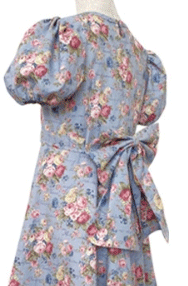
解説は重複する部分があります。 ※ 右のデザインは、パタピッ 型紙販売で実物大の型紙を購入することができます。 1
商品ナンバーは、「No.320-068」 サイズは80~150が揃っています。 アマゾンでは「パタピッ型紙」で検索。
子供はよく動く為、採寸が正確にできないものです。 標準体型であれば、下表の身長サイズのまま作成して、仮縫いをするなどで対処しても良いでしょう。 ●「WL移動」を「2」と入力しました。 ウエスト位置を上げることで、胴を短く足を長く見せる効果があります。 ※ 150サイズの女子は大人の体型に近い子もいます。 「Bダーツ有無」では「1」入力でバストダーツを消していますが、体型によっては「0」入力でバストダーツを有効にしてあげると良いでしょう。 立体感が出て形が良くなります。 ※ 今回のドレスは、ドレス1(左上黄色ワンピース)で解説した数値とほぼ同じですが、ノーカラーのネックの仕上がり線は異なります。(各サイズは下表参照) 自由に決めて構いません。 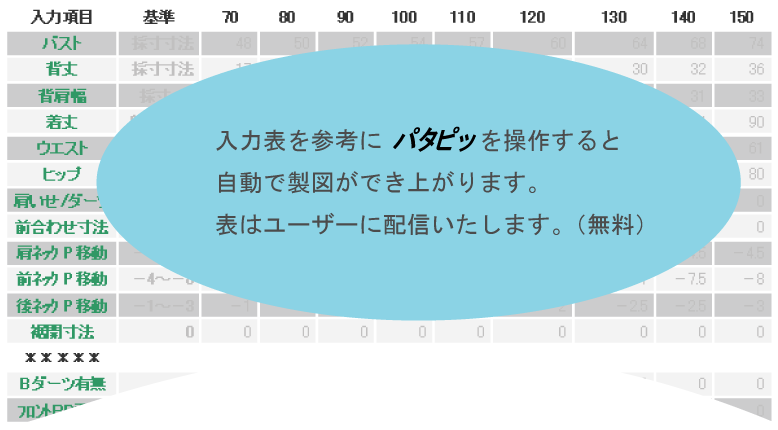 実行ボタンを押すと、下左の製図が画面に現れます。 CAD画面でスカートを消した製図が下右です。 パタピッ に数値を入力して実行ボタンを押した後の製図のスカート丈を下図の様に計測しましょう。(線上を右クリックすると計測数値が表示されます) この後スカートソフトの「スカート丈」に入力する数値がこの寸法です。 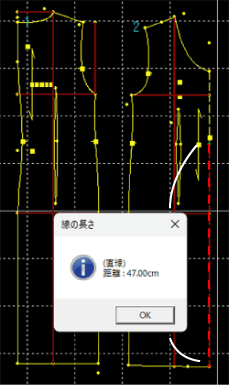 → →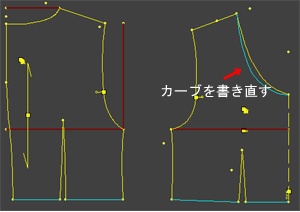
円フレアスカートは、「180度」「270度」「360度」の3スカートがセットになっています。 このワンピースは「180度」を選択しましたが、表現に適合するものを使用してください。 前後身頃のウエストの全周仕上がり寸法を「ウエスト」に入力します。 実行ボタンを押すと、下の製図ができ上がります。 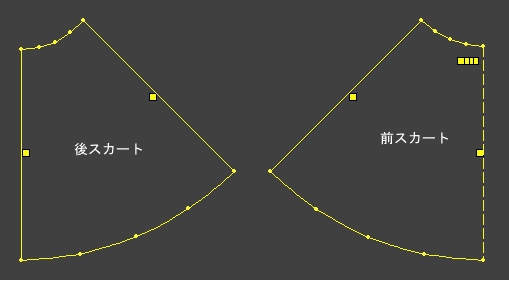
前後身頃のアームホールを測り、袖ソフトに入力すると 身頃にぴったりの袖ができ上がります。 ※ 身頃の操作と袖の操作を同一画面で行うことができます。 双方を計測しながら双方を作業ができ効率化が測れます。 実行後の製図が下図です。 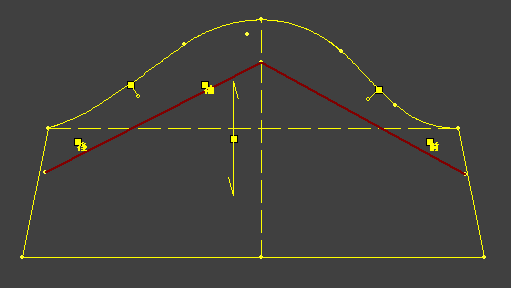 袖山にギャザーを施したパフスリーブに展開していきたいと思います。 簡単な方法と、より立体的に操作したプロ並の方法の2つを解説します。 |

 ドレス1と重複する部分があります
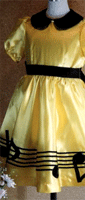 他ページで紹介した発表会用ドレスは左写真です。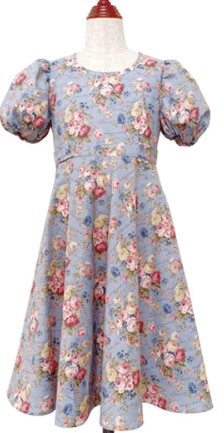



 又は
又は
