下は操作方法を解説したパタピッ
スタイル magazineです。
ユーザー限定のコーナーです。

タンクトップ 変形ギャザー展開
展開について学習してみましょう。
CADを使って展開する方法を解説の中で説明しますが、CADがない方も、紙面で同じ作業をすることで同じ型紙が得られます。
展開のコツを覚えると、デザインの領域はますます広がっていきます。
個性を出す為に 面白い展開をしたデザインをよく見かけます。
そんなデザインを見つけた時、服を見て どの様に展開して製図ができ上がるかが分かれば、可能性は限りなく広がっていくことでしょう。
パタピッ スタイル magazineでは、沢山の展開操作を具体例を載せて解説しています。 一つ一つにヒントが一杯詰まっていますので、参考にご覧いただき頭に入れ、ふと浮かんだユニークな発想に 詰め込んだ展開知識を引き出し、作品作りに活用してください。
今日ご紹介するデザインも そんな類の一例です。
※ いかなるデザインも、ベースとなる製図がとても大切です。
人の身体にきれいにフィットしているか。 人を美しく見せるか。 着心地が良いか。
面白いデザインを見つけて、展開操作が分かっても、ベースとなる製図が上の3点を満たさない製図は、どんなに正確な展開を行っても、展開技術が優れていても 服の価値、魅力は落ちます。
正しいベース製図をパタピッ で作成した後、自由な発想を投影して個性溢れる作品を作ってください。
 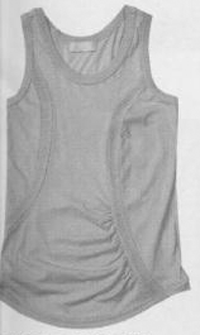
基本はニット生地で作られたランニングシャツですが、左右非対称に切り替えています。 そして、左右非対称にギャザー展開しています。
パネル切り替えの変形ですが、ノーマルな切り替えラインではありませんので、パタピッ
のパネル切り替え用ソフトではなく、ダーツ用ソフトを使用しましょう。
ピタッとフィットしたラインで製図したいと思います。
プロ パタピッ ソフトは「Bゆとり」「Hゆとり」をマイナス操作できますので、下表の様にマイナス数値を入力してください。
好みで、ゆったりと着たい場合は、この数値を増やしてください。
プラス操作では入門パタピッ でも引く事ができます。少しゆったりしますが、仮縫いをするなどで調整すれば、程よく仕上がるでしょう。
今回の展開操作は、CAD操作では切り開きや回転を各所で使います。
CADを持たないユーザーは、ベース製図を印刷して、紙に切り替えラインを入れ、はさみで切って展開するなどで作成してください。
ベース製図は 誰でもできる簡単な操作です。このベースは、ノーマルなランニングシャツですから、ノーマルデザインが好きな場合は、このまま作っても構いません。
この後の展開作業では、趣味の洋裁では、CADを操作するより ベース製図を印刷して、紙で作業する方が簡単です。
既製服のパターン作成では、データとして残す必要がありますので、CAD操作が不可欠となります。
その意味で、今回はその力試しという意味も含めてCAD操作を解説します。
CADの基本操作については、マニュアルをご覧ください。 ここでは基本解説は省略しますので、戸惑う項目については、マニュアルに戻り 基本学習後に行ってください。
今回のデザインをCADで難なくできる様になれば、それはプロの領域に入ったと自信を持っていただいて良いでしょう。
CAD(HILKY CAD VerⅡ、又は他社製CAD)に慣れた方なら、このデザインは、ベースのパターン作成から展開完了まで 20分とかからないでしょう。
VerⅡのCADユーザーは 是非挑戦してみてください。 そして自信を付けてください。
他社製CADでは、操作方法は異なりますが、同じことができます。他社製CADで パタピッ 製図の展開をする場合は、データを他社製CADに移行してから行います。(DXF変換機能(有料)を使って移行します。)
※ ベースのパターン作成は、パタピッ のみででき上がりますので、CADは必要ありません。ベースパターンは素人でも必ずできる簡単な操作です。 サイズを入れて実行ボタンを押すだけですから、1分とかからないでしょう。 パタピッ
のみのユーザーは、その後の展開を紙面で行ってくださいね。結果は同じ型紙になりますので、プロ並の作品に仕上がります。


(●印は「プロ
パタピッ セット」に含まれるソフトです。 単品で購入も可能です。)

Tシャツ程度の伸びを想定した入力表です。
良く伸びる生地の場合は、下表の「Bゆとり」「Hゆとり」を更に数センチマイナスしてください。
逆にあまり伸びない生地の場合は、数センチプラスしてください。
参考として、Sサイズから3Lサイズの入力数値を表にしましたが、一人一人の採寸寸法を入力して操作しましょう。
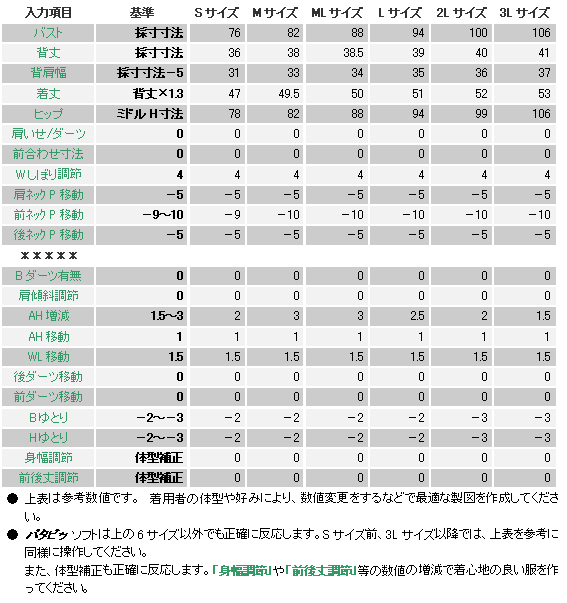
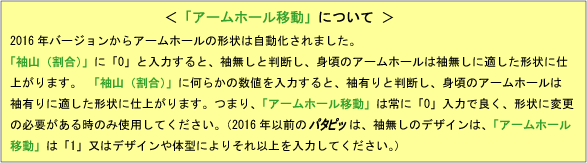
実行ボタンを押すと下の製図が画面に現れます。
この後、前身頃を展開しますが、後身頃はノーマルにこのままの製図を使用します。
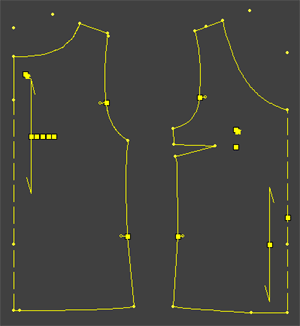
ネックラインを修正して 両面製図にします。
(CAD機能「ミラー複写」を使用。線を選ばず、空クリックして中心軸を選ぶと全図形がミラー複写される。
ネックラインのカーブの修正は、「カーブ修正」より 「カーブ入力」で新たにカーブを描く方が作業が速く進みます。ネックラインのカーブは点の集合が非常に細かい為、各点を移動するより新規に引きましょう。カーブ内の点は粗めで構いません。)
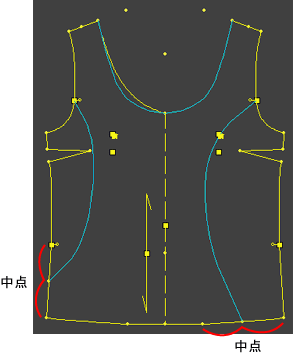
左右非対称の変形パネル切り替え線を下図の様に引きます。
向かって左身頃は、ウエスト下の脇線の「中点」、向かって右身頃は、裾のカーブラインの「中点」辺りが程よい切り替え位置でしょう。 「中点」機能がない場合は、「等分点(線)」を使用し2等分します。(青色線)
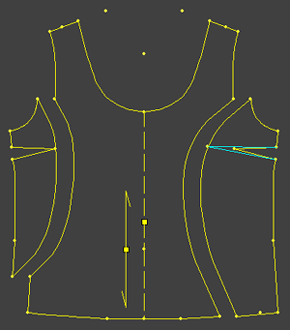
各パーツを分離します。(アームホールの点を「線分割」して「平行移動」で分離します。)
この後、バストダーツをたたんで処理しますので、向かって右側の身頃のバストダーツの頂点を線上まで伸ばしましょう。(下左図 青色線) 「点移動」の「任意点」で線上にマウスで移動するか、カーブの線上に「線上点」を作って「連続直線」で繋げるかどちらかの方法です。
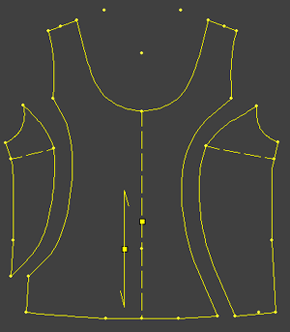
次にバストダーツをたたみます。(下右図)
さて、このバストダーツをたたむ為に、パネルのカーブ線を分割しなければいけません。
「線分割」は、カーブ上の点が少ない場合は、拒否されますので、この場合も新たにカーブを描いた方が作業は速く進みます。 このカーブ引きは、「カーブ入力」ではなく「点(イメージ)」の「方眼から」を使用します。 つまり、現製図が画面に現れた状態でカーブをなぞることができるからです。(「点イメージ」操作についてはアニュアルをご覧ください。)
ダーツの頂点でパネルカーブが分離した次は「回転移動」でダーツをたたみます。 移動寸法(ダーツの幅)は予め「距離測定」で測っておきましょう。 測った距離を「回転移動」の操作で入力するとダーツの線はピタッと重なります。下右図がたたまれた状態です。
 → →
両脇の身頃はこれで終了ですが、中央の身頃の展開を次に行います。
この製図は、一旦保存して3パーツをそれぞれのデータとして残したいと思います。
「保存」ボタン → 「終了」ボタンでこの製図画面を閉じます。
次にこのデータを複数コピーします。 (「インポート」ボタンでこの製図データを読み込んでください。 同じ操作を繰り返して複数コピーします。 「デザイン選択」枠に読み込まれたデータが一つ一つ並びます。)
コピーした製図を一つクリックして立ち上げ、残したいパーツ以外の線を消します。「範囲指定」で囲える部分を囲って「一括削除」で消します。又は、一つ一つ「削除(点)」で消していきます。 残したいパーツのみになったら、「保存」してこのパーツについては終了です。
以上の操作で、3パーツがそれぞれのデータとして分離されました。 名称も変えたいですね。 新しい名称を打ち込み「更新」ボタンで名称を変えましょう。 例えば「右脇身頃」「左脇身頃」「中央前身頃」などの名称が良いでしょう。
下が各データに分離された3パーツです。
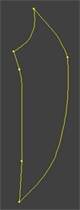 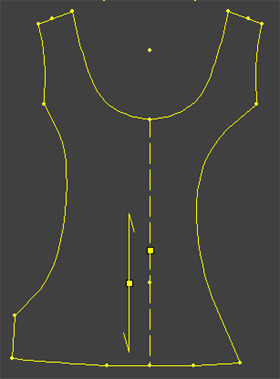 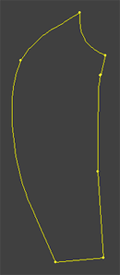
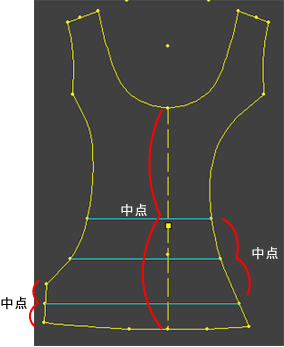
次に「中央前身頃」を展開します。ギャザー展開する為の展開線を引きましょう。
前中心線の中間辺りに一本。向かって左脇線の中点から水平に一本。その中間に一本、計3本で展開しようと思います。
さて、ここでもカーブ線の分離をしなければいけません。 上の「点(イメージ)」を使った方法でカーブを分離します。展開後に全体のカーブを書き改めますので、ウエスト下部分の緩やかなカーブは、「連続直線」でつなげて処理しても構いません。 カーブの分離は結構面倒な作業ですから、手抜きができる部分は手を抜き、作業を手短に進めてください。
次に切り開きます。
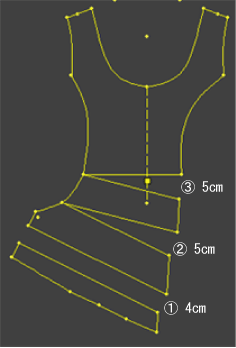
まず、裾のパーツを4cm平行に降ろします。(下右図① 「平行移動」使用)
次に、片側を5cmずつ回転移動で開きます。(下右図② ③ 「回転移動」使用)
 → →
分離されたカーブを書き改めます。(下左図青色線)
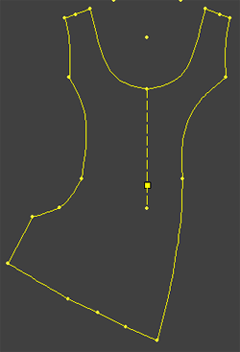
余分な線を消して仕上げると、下右図の様になります。
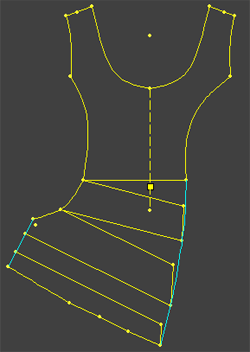 → →
この切り替え線上やネックライン、アームホール、裾等に 2.5cm幅のニット用テープを縫い付けて仕上げます。 この付属テープは市販では見つからないかも知れません。 一般家庭で作る場合は、共生地を利用して工夫してみましょう。 カーブがうまく添わない場合は、テープ幅を狭くする添い易くきれいに仕上がります。
以上で製図はでき上がりです! |