|

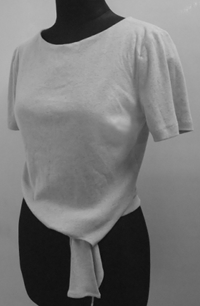
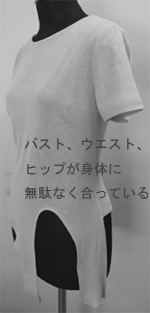
ニット素材を使用して作ります。 ボートネック風に製図しましたが、首の開きは好みに合わせて自由に数値操作してください。 ちょっとスリムなTシャツ製図の裾を裁ち出して作ります。 左は 縛る前の状態です。 パタピッ を道具に、身体に合った製図を引いて作りましょう。 プロ パタピッ の操作方法を解説しますが、このデザインは、大きな体型補正が無ければ 入門パタピッ でも引く事ができます。 是非楽しんでください。 1 1 1 1
1パタピッ 入門ソフトは「身頃」 「袖(一枚袖)」 「襟」 の各1ソフト、計3ソフトが1セットになっています。 その「身頃」 と「袖(一枚袖)」 を使用して製図を作成します。
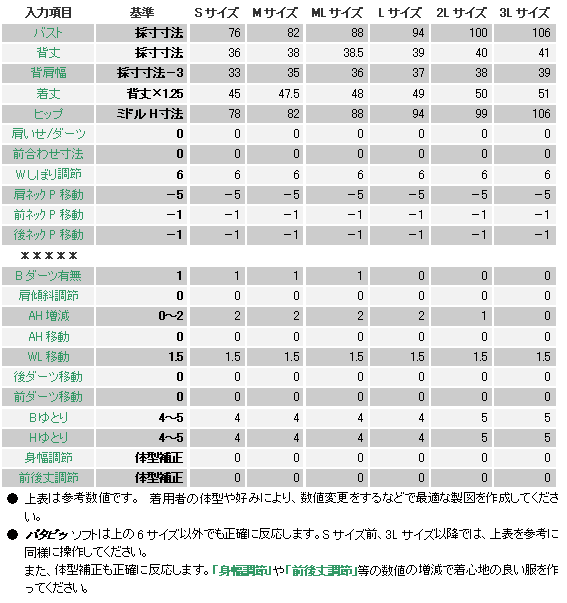 実行ボタンを押すと下左の製図が画面に現れます。 ニット素材の製図は、伸び具合によって「ゆとり」分量は変化します。 上の数値は、既製服の一般的なTシャツの伸びを想定しています。 あまり伸びない生地では、この「ゆとり」分量は数センチプラスしてください。 また、よ~く伸びる場合は、数センチマイナスして操作しましょう。 後身頃はそのまま使用しますが、前身頃は左右非対称製図です。 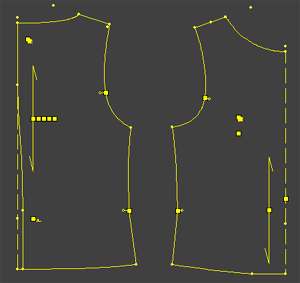 → →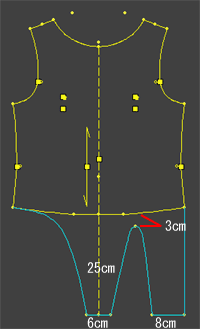 余分な線を消すと、下の様にでき上がります。 このリボン部分は、三つ折りミシンか巻きロックで始末すると簡単にでき上がります。 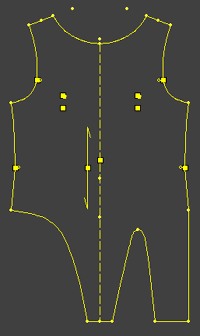 上表では、Lサイズ以上の「Bダーツ有無」入力を初期数値のまま、つまり「0」としました。 既製服のTシャツには、バストダーツがありません。大きなサイズにもダーツはありません。 プロパタピッ の前身頃の製図は画面に2つ現れます。 一般的なバストダーツと、アームホールに移動したバストダーツの2パーツが自動ででき上がりますから、バストが大きな方は、「Bダーツ有無」入力を「0」入力で操作し、使用する製図は 下の様にアームホールにダーツの有る方を使用しましょう。 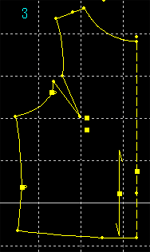 入門パタピッ ソフトも下表の操作で基本パーツを作成し、上の展開で仕上げてください。
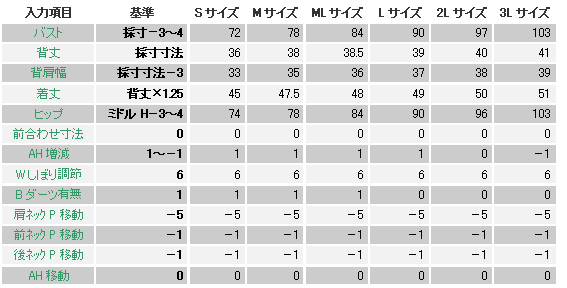
前後身頃のアームホールを測り、袖ソフトに入力すると 身頃にぴったりの袖ができ上がります。 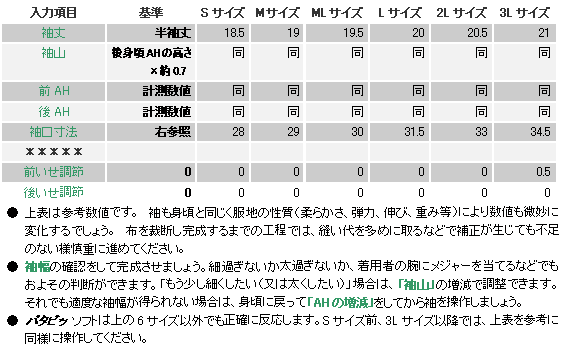 実行ボタンを押すと下の製図が画面に現れます。 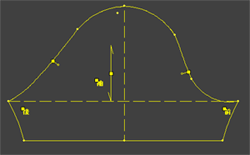 このデザインの袖幅は、Sサイズで約30cm、M 32cm、ML 33.5cm、L 35cm、2L 37.5cm、3L 40cmの仕上がりです。 |