下は操作方法を解説したパタピッ
スタイル magazineです。
ユーザー限定のコーナーです。

ウエディングドレス
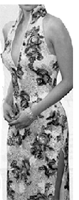
前回解説したロングドレス(左下)と今回のウエディングドレスは基本操作は同じです。
その後の展開で、異なるデザインができあがります。
ウエディングドレスも同様に、「製図は難しいのでは?」と聞かれますが、パタピッ
の基本操作で主な部分は正確にでき上がりますので、とても楽です。
アームホールのラインと裾のフレアを書き足して完成です。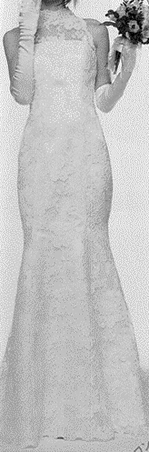
 個人の身体にきれいにフィットし、ボディーラインを美しく見せる服は、製図段階でのバランス調整がとても重要です。 個人の身体にきれいにフィットし、ボディーラインを美しく見せる服は、製図段階でのバランス調整がとても重要です。
体型に合わせながら体型をカバーする。パタピッ
の得意技です。
従来の製図手段では難しく叶わなかったデザインの領域を、パタピッ
で広げてください。
1
1
1



(●印は「プロ
パタピッ セット」に含まれるソフトです。 単品で購入も可能です。)
 を使って作成した製図をパネル切り替えに変更することができますので、セットユーザーはセットの中のワンピースソフトを使って作成しましょう。 を使って作成した製図をパネル切り替えに変更することができますので、セットユーザーはセットの中のワンピースソフトを使って作成しましょう。
方法は、マニュアルをご覧ください。

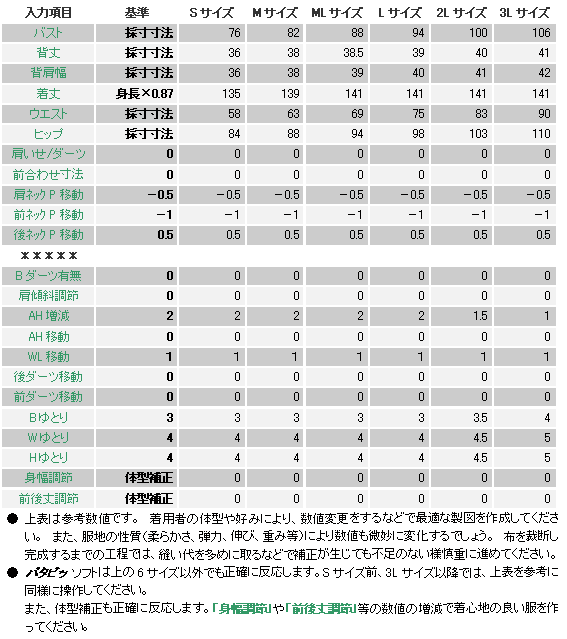
参考として、Sサイズから3Lサイズの入力数値を表にしましたが、一人一人の採寸寸法を入力して操作しましょう。
特に、この様な「バスト」「ウエスト」「ヒップ」にきれいに沿う服は、着用者の寸法がとても大事です。
又、前後のバランスも大事ですから、「身幅調節」「前後丈調節」も、個人の体型に合わせて操作してください。 「体型に合わせる過ぎると格好が悪くならない?」と心配する人がいますが、従来の手書き製図では、バランスへの気配りができませんでしたので、体型を強調して、返って形を崩していましたが、パタピッ
はバランス調整に優れています。 体型をカバーする製図に仕上がります。
その点については、マニュアルが詳しく説明しています。 そちらをご覧ください。
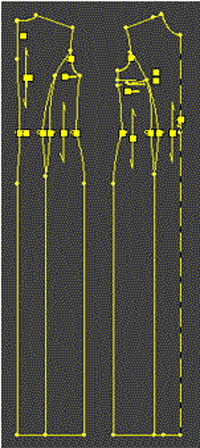
実行ボタンを押すと、下の製図が画面に現れます。
この状態で基本ラインは正確にでき上がっていますので、デザインラインを書き足して仕上げます。
パネル切り替えのソフトは、下製図の様な分割前の製図と分割後の製図が同時に画面に現れます。
分割後の製図に線を書き足しても構いませんが、アームホールを触る場合は、つながり部分で返って難しくなることがありますので、今回は、分割前の製図を使用して解説します。
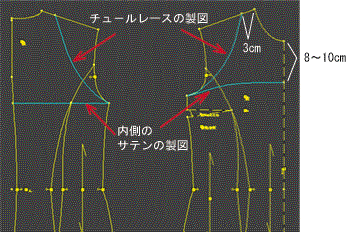
下図の様に追加ラインを引いてください。
このデザインは、チュールレースとサテンの二枚重ねです。
胸から下は同じですが、上が異なります。
下の説明は、両方を同じ画面で引いていますが、裁断時には、それぞれ別々に裁断をしてください。
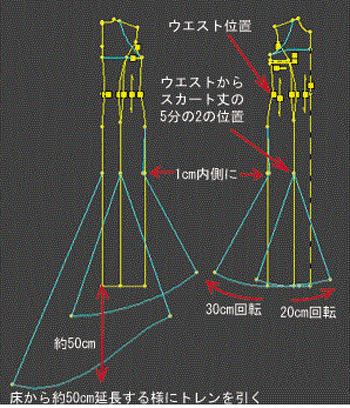
 スカートの展開は下の様になります。
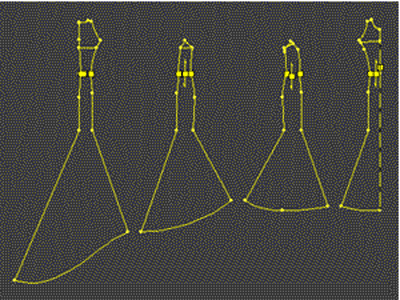
 余分な線を消して、それぞれのパーツを分離すると下の様になります。
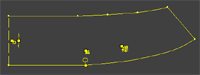
「角襟」を使用
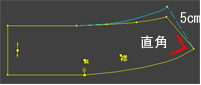
前後身頃のネック寸法を襟ソフトに入力します。「後襟幅」は5cm、更に、首に沿わせたいと思います。 「襟ねかし調節」に「1」と入力して実行ボタンを押してください。 下左の製図ができ上がります。
自動ででき上がった襟は、後中心が「わ」です。 このデザインは、前中心が「わ」裁ちです。
下右図の様に修正します。 前中心線を直角に立ち上げ、襟幅を、後と同じ5cmを保ちます。
※ 首の太さは個人差があります。
今回の様にフィットした襟の場合は、着用者の首サイズに合わせる気配りが必要です。
身頃製図の「肩ネックP移動」「前ネックP移動」「後ネックP移動」の3操作で、首のサイズを自由に操作することができますので、身頃作成時に着用者のネック寸法に近づける様に操作してください。
今回は、襟の操作で「襟ねかし調節」にプラス入力をして、襟上部では更に首に沿わせますので、実際には、仮縫い等で確認が必要ですが、補正は少ない方がバランスを崩しませんので、できれば 身頃作成時から首に配慮した製図を作成しましょう。
 → →  以上で製図はでき上がりです!
 |