下は操作方法を解説したパタピッ
スタイル magazineです。
参考にご覧ください。

カジュアルジャケット
子供サイズ 90~150
 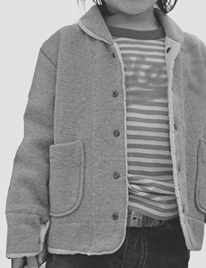
フリースやキルティング生地がお勧めです。
デニムやコーデュロイもいいですね。
裏にボアやファーを付けると暖かいですよ。
親子ペアで楽しむこともできます。
入力表の「150」サイズが、大人サイズの操作の参考になります。
パパとお揃い、おじいちゃんとお揃い・・・を楽しんでください。



(●印は「プロ
パタピッ セット」に含まれるソフトです。 単品で購入も可能です。)
パタピッ 入門ソフトには、上3ソフトの簡易版が入っていますので、入門ソフトのユーザーは、3ソフト全てを使用してください。
ただ、入門ソフトの場合は、身頃のゆとりは足りませんので、適度に増やして操作します。
具体的な数値については、入門ソフト用の入力表が参考になりますので、そちらをご覧ください。
実際には、バスト数値を大きく増加すると、バランスを崩すことがありますが、今回は子供のカジュアル服ですから、大きな問題とはならないでしょう。
入門ソフトとプロパタピッ の両方を持つユーザーは、プロパタピッ がより正確ですから、プロパタピッ を使用してください。

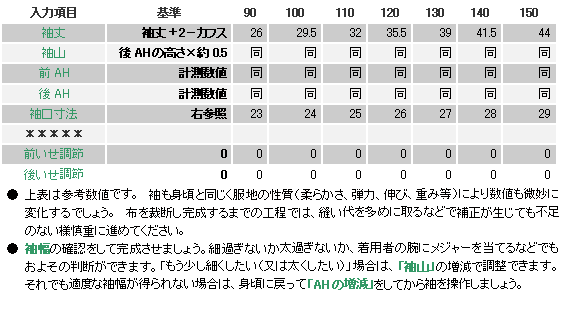
参考として、90~150サイズの入力数値を表にしましたが、一人一人の採寸寸法を入力して操作しましょう。
ドロップスリーブです。「背肩幅」を広くします。
ブラウス用身頃ソフトを使用するので、「AH増減」を使ってアームホールを大きくします。
ジャケット用身頃ソフトを使って作成しても構いません。その場合の「AH増減」は、下表より1cm程上に上げてください。(例えば、下表「-2.5」の場合は、「-1.5」と入力する。)
子供サイズは身長差が大きいので、各項目の数値は一定ではありません。身長が高くなるに従い、大人に近い数値操作になります。 親子ペアで作る場合は、「150」サイズの入力操作を参考に、大人の製図を引いてください。
下表は、男児を想定した表です。 女児の場合は、女児のサイズ表を参考にしましょう。
女児のサイズ表は  してご覧ください。 してご覧ください。
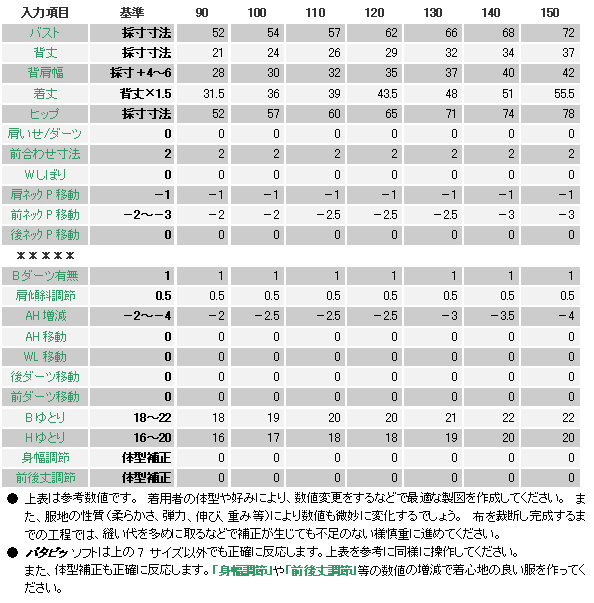
<パタピッ 入門ソフトの入力表>
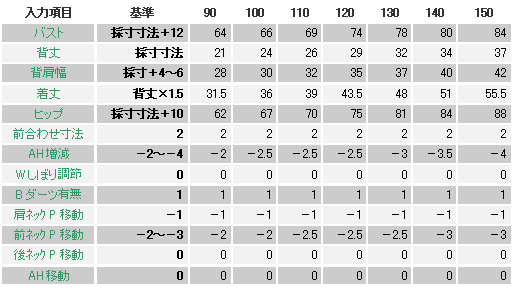
プロパタピッ ソフトの入力項目と異なりますが、上の様に操作すると 大変近い製図ができ上がります。
プロパタピッ ソフトはバストとヒップのゆとり数値を自由に操作できますが、入門ソフトはどちらも「8cm」と定数化されていますので、「バスト」「ヒップ」の数値の増減でゆとりを操作します。
実行ボタンを押すと下の製図が画面に現れます。
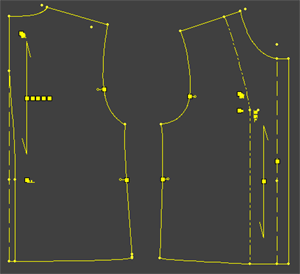
後身頃はこのまま使用します。 後中心は、「わ」裁ちの破線を使用します。
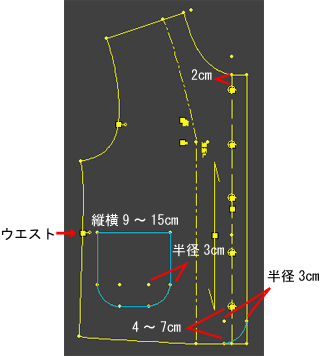
前身頃は、裾を丸くし、ボタンを並べ、ポケットを付けます。
ポケットの大きさやボタン位置は、サイズにより異なります。 下図を参考に作成してください。
裾とポケットの丸みは、半径3cmの円弧を描くときれいでしょう。(CAD機能では、3cmの位置に点を打った後「円弧」機能を使うと、きれいなカーブが描けます。)
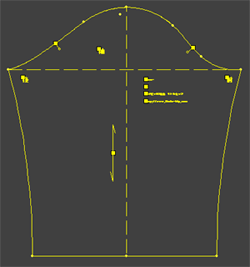
前後身頃のアームホールを測り、袖ソフトに入力すると 身頃にぴったりの袖ができ上がります。
実行ボタンを押すと下の袖製図が画面に現れます。
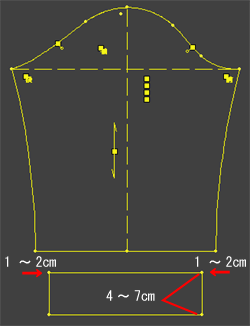
袖口のカフスの製図を引きます。(下右図)
入力表の袖口より数センチ短くし、僅かなギャザーが入ります。
カフスの幅は、90サイズで4cm、150サイズで7cmです。
 → →
このデザインの袖幅は、90サイズで約29cm、100サイズ 30cm、110サイズ 31cm、120サイズ 33cm、130サイズ 35cm、140サイズ 37cm、150サイズ 39cm が程よいでしょう。
「襟こし高」使用
前後身頃のネックラインを計測した数値を入力すると製図ができ上がります。
襟端が、前中心ではなく 前端まで付くデザインです。
今回は、「前ネック寸法」の入力数値は、前合わせ持ち出し寸法の2cmをプラスして操作してみました。
(例えば、前身頃のネックラインの計測数値が11.5cmなら、13.5cmと入力します。)
「後襟幅」の入力数値は、90サイズで5cm、100サイズ 5.5cm、110サイズ 6cm、120サイズ 6.5cm、130サイズ 7cm、140サイズ 7.5cm、150サイズ 8cm
襟先を丸く描いて、余分な線を消して仕上げると、下右図の様になります。
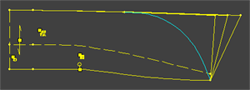 → →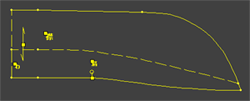 以上で製図はでき上がりです!
 |