下は操作方法を解説したパタピッ
スタイル magazineです。
ユーザー限定のコーナーです。
ポンチョ
四角い布に穴を開けただけ・・・?
いえいえ、形良く、着心地良く、おしゃれに作るなら、製図は正しく作成しましょう。

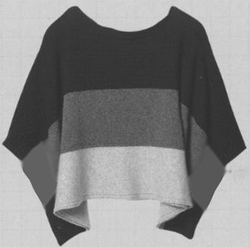 
袖と無関係なポンチョでも、人間の身体を考えた製図か否かで、でき上がりは大きく変わります。
要らない布などで実験してみましょう。
風呂敷大の大きさの布の中央を丸く空けて着用してみましょう。
次に、当解説に従って、パタピッ を道具に製図を作成し、同様に頭を通して着用してみましょう。
さあ、どうでしょうか?
着心地は? 格好は?
特に横縞の布では顕著に表れるでしょう。 横縞は体型を強調しますから、両者の比較は明らかです。
大幅な体型補正が必要でなければ、パタピッ 入門ソフトでも引く事ができますので、製図操作の手軽さを是非パタピッ 入門ソフトでも味わってください。
体型補正が必要な方は、プロ パタピッ ソフトをお勧めします。

 を使って解説しますが、 を使って解説しますが、
身頃ソフトであれば、どのソフトでも引く事ができます。
(●印は「プロ
パタピッ セット」に含まれるソフトです。 単品で購入も可能です。)

参考として、S~3Lサイズの入力数値を表にしましたが、ポンチョ製図ですから、厳密には「バスト」や「ヒップ」の寸法はあまり重要ではありません。 しかし、「バスト」の寸法からソフトは体型把握を自動的にしますので、着用者に近い「バスト」寸法を入力してください。
更に、体型的な補正が必要な方は、是非「前後丈調節」の操作も行ってください。
バランスの整った製図ができ上がります。
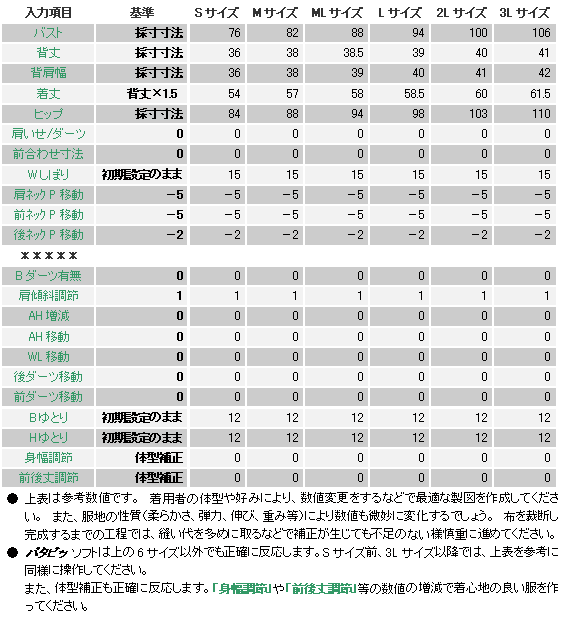 パタピッ 入門ソフトの入力表
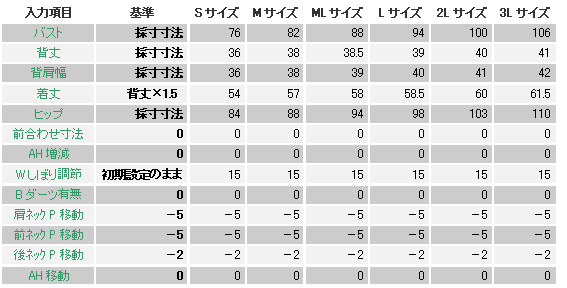
プロパタピッ ソフトの入力項目と異なりますが、上の様に操作すると 大変近い製図ができ上がります。
入門ソフトは、体型補正が自動ではできませんので、補正が必要な方は、仮縫いをするなどで調整してください。
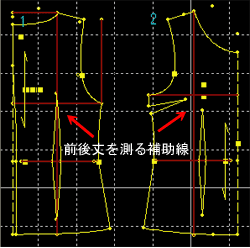
実行ボタンを押すと下の製図が画面に現れます。
ここで、体型補正が必要な方は、「前後丈調節」を使って補正してしまいましょう。簡単にできます。
プロ パタピッ には「補助線」(計測用の赤い線。印刷には現れない)が現れますので、画面で前後丈を計測して、着用者の身体を計測した数値との差を、「前後丈調節」を使って調節します。
再実行をかけると、バランスの整った前後身頃ができ上がります。(体型補正の方法はマニュアルで詳しく解説しています。)
この後、CADユーザーは「保存」をかけて終了し、CADでデータを呼び出して編集します。
CADを持たないユーザーは、このまま印刷して、手書きでこの後の作業を行い製図を仕上げてください。
CADで製図を編集する際に、どの機能を使うと効率が良いかなどを考えながら作業しますが、今回の製図は、その応用作業という点では、初心者の練習には丁度良いかも知れません。
是非使ってみてください。
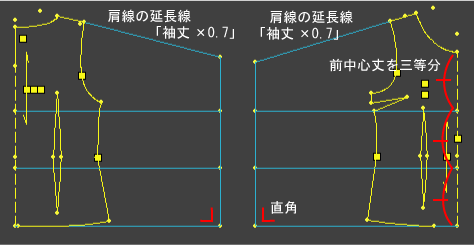
肩線を延長した線を引きます。
袖丈は七分丈にしたいと思います。 肩先から「袖丈×0.7」の長さを延長して引いてください。
(CAD機能 「延長点」で点を作成し「連続直線」で線をつなげる。 「延長点」機能が無い場合は、「直線」機能の「任意」を使って引く事ができます。)
裾線を水平に引き、袖先から垂直に裾線に向かって降ろします。
(CAD機能 「距離測定」で袖先から裾までの距離を測って「直線」機能で降ろしてから、裾線を「連続直線」でつなげるか、充分な長さの裾線を「直線」機能で水平に引き、そこに向かって袖先から「垂線」を降ろす。)
三色の切り替え線の決定は、前中心を三等分し水平線を引きます。(CAD機能 「等分点」で三等分し、袖口線に向かって「垂線」を引く。又は、袖口までの距離を「距離測定」で計測して「直線」で引く。)
※ CAD操作は一通りではありません。幾通りもありますので、直面した仕事に対して、一度で済まない場合は、どの機能とどの機能を組み合わせてどうつなげていくかを考えます。CADは慣れですから、使えば使うほど 様々なアイデアが浮かび、スピードも上がります。)
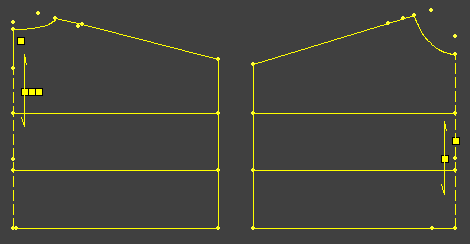
余分な線を消して仕上げると、下図の様になります。
※ 多くの線を消します。先の作業が無駄の様ですが、パタピッ は、袖付きの製図を起こすソフトですから、この様なデザイン(ケープを含む)では、沢山の線を消すことになります。
しかし、ポンチョの大事な線(肩の傾斜、ネックライン、前後丈のバランス等)がパタピッ
の自動操作で素人でも簡単にできますから、こんな簡単そうなポンチョでも、是非パタピッ
を利用してください。
人間の身体を考慮した正しい製図が下図です。 単純に一枚布に穴を開けて作る服とは大きく異なります。
 以上で製図はでき上がりです!
 |