下は操作方法を解説したパタピッ
スタイル magazineです。
ユーザー限定のコーナーです。

簡単に作れる ニットブラウス

1
ニット地で作る簡単ブラウスです。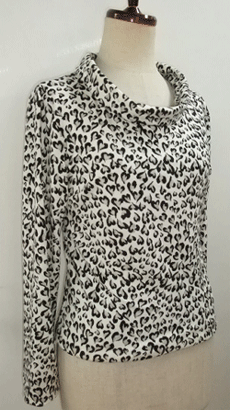
身体にきれいにフィットしていますが、生地が伸びますのでファスナー不要、かぶって着脱ができます。
今回は、きれいなラインを出す為に、立体的に製図してみました。
素敵なニット生地を見つけておしゃれを楽しんでください。
パタピッ 入門ソフトの入力表も添えて解説します。
ニット生地は、型崩れが心配です。
肩や首回りには、縫合の前に、伸び止めのテープを貼る等の処理を忘れないで!
ニット生地の扱い方を載せたページをご案内します。
 してご覧ください。 してご覧ください。



(●印は「プロ
パタピッ セット」に含まれるソフトです。 単品で購入も可能です。)
パタピッ 入門ソフトを使用する場合は、入門用の「身頃」と「袖」を使い、襟は、末尾に製図方法を載せましたので、解説に従って型紙を作成してください。
1
1
1
1
1
1
1

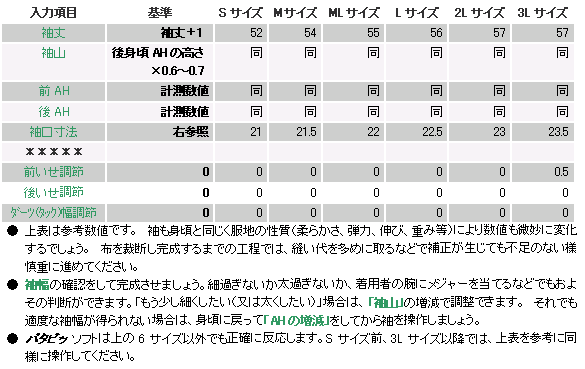
参考として、S~3Lサイズの入力数値を表にしましたが、一人一人の採寸寸法を入力して操作しましょう。
プロ パタピッ の身頃にセットされている「超スリム」を使用すると、「ゆとり」数値は初期設定のまま使用できます。
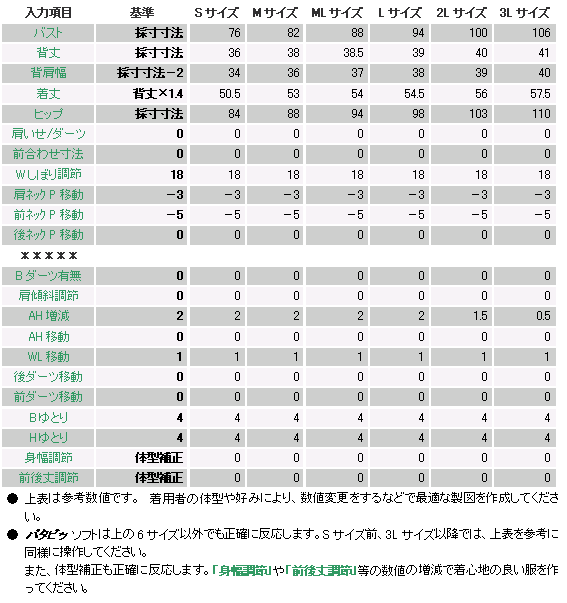 <パタピッ 入門ソフトの入力表>
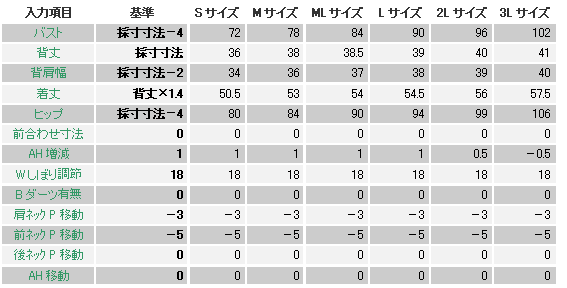
プロパタピッ ソフトの入力項目と異なりますが、上の様に操作すると 大変近い製図ができ上がります。
プロパタピッ ソフトはバストとヒップのゆとり数値を自由に操作できますが、入門ソフトはどちらも「8cm」と定数化されていますので、「バスト」「ヒップ」の数値の増減でゆとりを操作します。
入門ソフトにはプロ
パタピッ にある「WL移動(ウエストライン移動)」がありません。
プロ パタピッ では少しハイウエストになる様操作しましたが、入門ソフトではこの操作は無視しましょう。
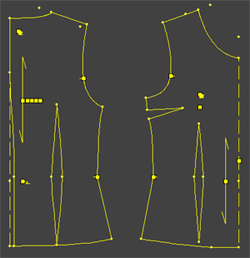
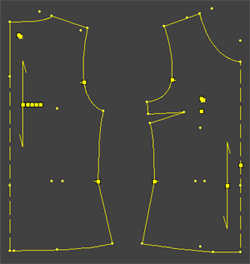
実行ボタンを押すと左下の製図が画面に現れます。
不要なウエストダーツを消します。
※ ウエストを絞る為に、脇ラインの適度な傾斜を「Wしぼり調節」で作ってからCAD機能を使って不要なウエストダーツを消しましたが、「Wしぼり調節」を「6」入力で操作してから、ウエストの点を1~2cm内側に移動して絞りを強調しても構いません。
CADが無い場合は、上表の操作後は、印刷されるウエストダーツは無視して(縫合しないで)作成してください。
※ ニット用の製図ですが、敢えてバストダーツを有効にしました。おしゃれ着では、このバストダーツがあることで立体的になり、脇にしわができずきれいなラインに仕上がります。
 → → 
前後身頃のアームホールを測り、袖ソフトに入力すると 身頃にぴったりの袖ができ上がります。
実行ボタンを押すと下の袖製図が画面に現れます。
修正する部分はありません。 このまま印刷して使用します。
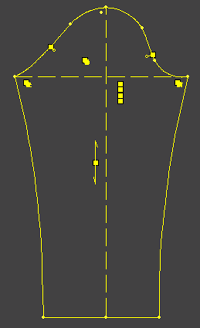
このデザインの袖幅は、Sサイズで約29cm、M 31cm、ML 33cm、L 36cm、2L 38cm、3L 40cmが程よいでしょう。
身頃のネックライン寸法より幾分大きくすることで、外にきれいに返る襟を作ろうと思います。
ロールカラーソフトの入力操作では、
「前ネック寸法」には、身頃を計測した前ネックラインの寸法×1.25
「後ネック寸法」には、身頃を計測した後ネックラインの寸法×1.1
の数値を入力してください。
「後ろ襟幅」は10cm
ロールカラーソフトの裁断のマークは、布帛用としてバイアス裁ちのマーク(交差)が自動で出ますが、ニット素材では縦地を通して裁断してください。(下矢印のマーク)
身頃のネック寸法より大きくなった分量は、いせ込んで身頃に縫い付けます。
高さ10cmの襟幅は、着用時には折りたたまれ、写真の様な高さに納まります。
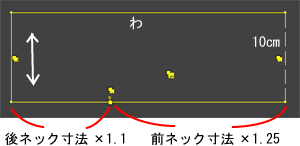
入門ソフトにはこの襟がありません。
長方形の製図ですから、上の様に計算し手書きで作図してください。
以上で製図はでき上がりです! |