|
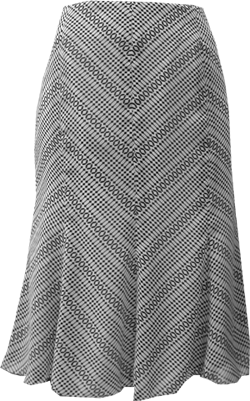
はぎ数が4の倍数なら、この様に交互に傾斜させることができます。 例えば、4枚、8枚、12枚、16枚はぎ・・・ など バイアスの裁断は、生地に無駄が出ますので、ノーマルな縦方向の裁断と比べて生地は沢山要ります。 また、スカート丈が長いか短いか、布幅が広いか狭いかにより、布分量も大きく変わります。 バイアス裁ちは、実際に布に型紙を置いてみなければ正確な分量がなかなか判断できないのですが、、、 パソコンを使うと、画面に製図を配置して布のおよその分量を計算することができます。 下の画像は、右のデザインの8枚の各パーツを実際に配置した画面です。
画面は120cmの布にMサイズの製図を配置した状態ですが、150cmで足りると予想できます。 布幅が90cmの場合、W幅(142cm)の場合など、様々に配置して用尺の確認に利用しましょう。 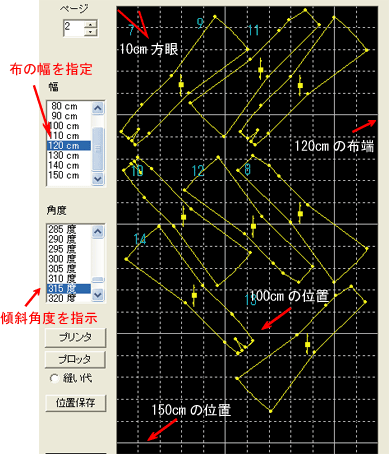 <印刷の無駄をなくしましょう> 今回は、8枚のパーツ全て 布方向が異なりますが、製図を印刷する場合は、形は左右対称ですから、(無駄を省いて)4パーツ(前2、後2)の印刷で構いません。 布目だけ左右反転する様に裁断すれば、印刷面では紙の節約ができます。 (但し、既製服などの事業目的で型紙を作成する場合は、全てのパーツの印刷が必要です。 更に、CADの「縫い代」機能で、縫い代を付けたデータを完成させましょう。)
でき上がりで異なる点があります。 それは、バイアス裁ちすることで、縦に伸びるので、丈は実際の製図の寸法より長くなります。 薄い生地の場合の裾の始末は、細幅の三つ折りミシンをかけたり、巻きロックミシンをかけたりします。 右のデザインは、ベルトレスのスカートです。 また、少しローウエストのデザインです。
ベルトを付けるデザインであれば、ベルト(インサイドベルト)が伸び防止になりますので、安全に仕上がります。 左のデザインではベルト使用の製図を解説しますので、そちらを参考に応用してください。(末尾に入力表有) 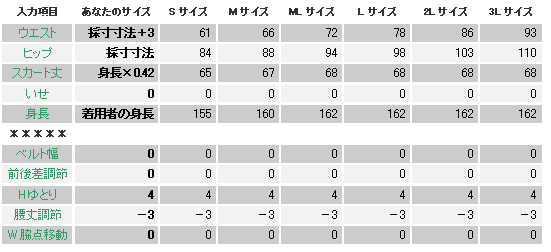 実行ボタンを押すと下の製図が画面に現れます。 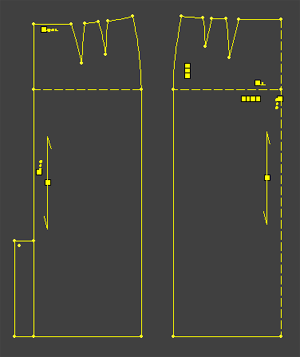 前後スカートを均等に二分します。(下は前スカートの例) 丈の中間辺りから下をマーメードに広げます。 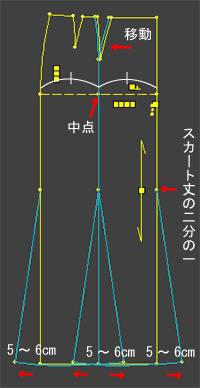 各パーツを分離し、左右の製図を並べると下の様になります。 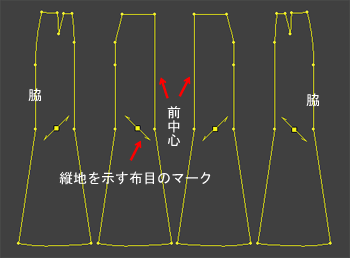 「ウエスト」入力では「採寸寸法+2」としましたが、これは、ベルトを付ける場合のゆとりです。 または、日常履いているスカートで、履き心地の良いスカートがあれば、そのスカートのベルト部分の寸法を測るのも良いでしょう。 ヒップにピタッとフィットしたデザインなので、「Hゆとり」は「2」としました。 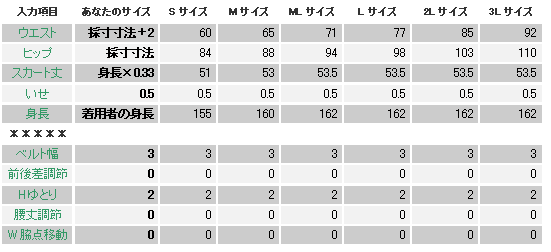 実行ボタンを押すと下の製図が画面に現れます。 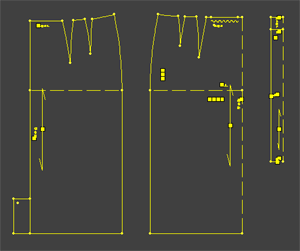 前後スカートを、ヒップの位置で等分し、その位置まで第一ダーツを移動します。 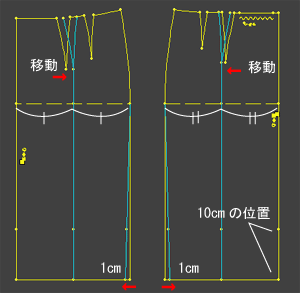 各箇所を2cmずつ開いて仕上げます。 (CAD機能 「回転」使用) 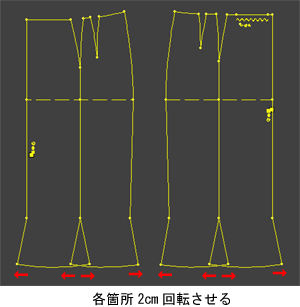 この後、各パーツを分離し、布目のマークを入れて仕上げます。(上の右スカートの解説参照) |

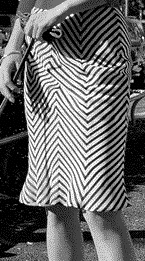 今回は、二つのデザインの解説をしますが、

