下は操作方法を解説したパタピッ
スタイル magazineです。
ユーザー限定のコーナーです。

レディース ポロシャツ 半袖
他、襟2種も合わせて解説します。
前回のメンズ、次回予定のキッズにも、この襟の応用が可能です。
同じソフトを使って、家族皆の服を、リーズナブルにお楽しみください。
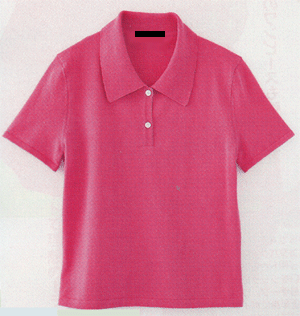 
定番のポロシャツです。
ポロシャツと言っても、10代から年配の方まで、製図操作は少しずつ変わっていきます。
対象年齢に合わせて操作してみましょう。
ヤング向けはスリムが好まれます。
年齢が上がるに従い「ゆとり」分量が増えていきます。 「ゆとり」数値を変えるだけで、パタピッ は誰でも簡単に正確な製図ができ上がります。
又、体型補正が必要になる場合もあるでしょう。そんな時も、プロパタピッ なら数値操作で体型をカバーする製図ができあがります。
パタピッ は、誰が操作してもプロの製図が楽しめるソフト。ご家庭でもプロパタピッ で着心地の良い服を作ってください。
右の定番のポロシャツと、下の襟2点も合わせて解説します。
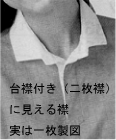 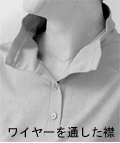
※ メンズはパタピッ 入門ソフトを使って引くことができませんが、レディースとキッズのポロシャツはパタピッ 入門ソフトを使って引くことができます。補正機能が付いていませんが、標準体型ではプロパタピッ に近い製図ができ上がります。 お楽しみください。

<定番のポロシャツ>



<追加襟2種>
の応用
 の応用 の応用
(●印は「プロ
パタピッ セット」に含まれるソフトです。 単品で購入も可能です。)

「ゆとり」の項目では3パターンを表示しました。 左はヤング向けのスリムな仕上がりです。中央はノーマル、右はゆったり目です。年齢に合わせ、又 好みに合わせて「ゆとり」を加減してください。
しかし、この数値は、生地の伸びとも関係がありますので、よ~く伸びる生地の場合は、更に数センチマイナスした数値を入力してください。 逆にあまり伸びない生地の場合は、数センチプラスした数値を入力してください。
3タイプのアームホール操作も表示しました。スリムを好む方は「AH増減」欄の左数字を、ノーマルタイプは中央、ゆったりサイズは右の数値を参考に操作してください。
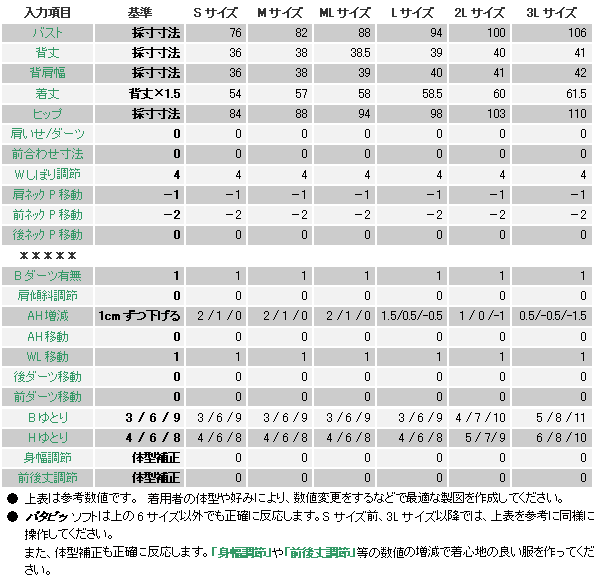
<パタピッ 入門ソフトの入力表>
ノーマルタイプ(上プロパタピッ 入力表の中央数値)を表にしました。 スリムサイズやゆったりサイズを操作する場合は、上プロパタピッ
入力表を参考に、数値を増減して操作してください。
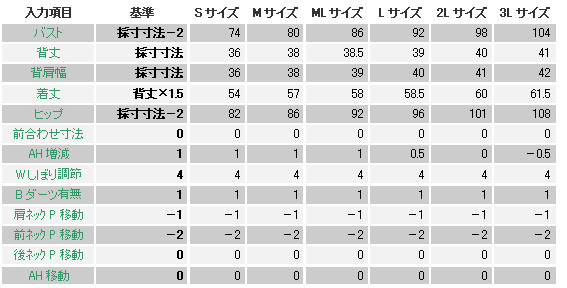
プロパタピッ ソフトの入力項目と異なりますが、上の様に操作すると 大変近い製図ができ上がります。
プロパタピッ ソフトはバストとヒップのゆとり数値を自由に操作できますが、入門ソフトはどちらも「8cm」と定数化されていますので、「バスト」「ヒップ」の数値の増減でゆとりを操作します。
実行ボタンを押すと下の製図が画面に現れます。
後身頃は、「わ」裁ちの線を使用します。
前身頃に持ち出しを付けます。
持ち出しは前中心から1.5cm、開きの長さは12~14cm。
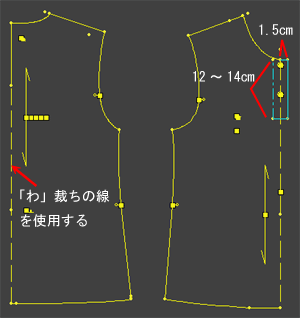
前中心も「わ」裁ちです。 そこにポロシャツ特有の開きを作ります。どの様に作られているのか、既製品を観察しましょう。
当ソーイングレッスンでは作り方を学習することができます。機会がありましたらどうぞお越しください。 一日でまとめて学習する一日集中講座(詳細は )の受講でしたらポロシャツが一着でき上がるでしょう。 )の受講でしたらポロシャツが一着でき上がるでしょう。
メンズの解説では、裾に段差を付けました。既製のポロシャツでよく見られます。
レディースでも同じ様に寸法差を付ける場合は、前回のメンズの解説を参考に、同様に行ってください。
前後身頃のアームホールを測り、袖ソフトに入力すると 身頃にぴったりの袖ができ上がります。
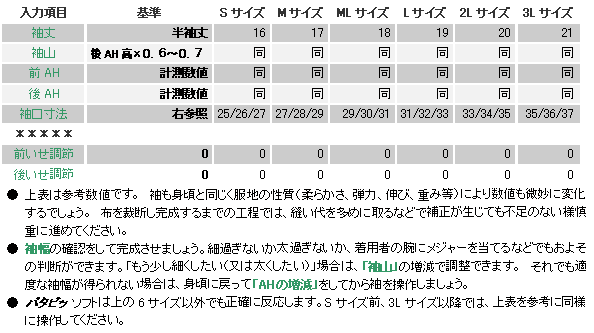
実行ボタンを押すと下の袖製図が画面に現れます。
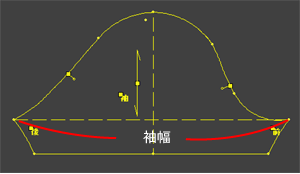
このデザインの袖幅は、ノーマルタイプ(入力表中央)のSサイズで約31cm、M 33cm、ML 36cm、L 38cm、2L 40cm、3L 42cmが程良いでしょう。
スリムタイプ、ゆったりタイプの操作は、「袖山」を変えて操作します。数ミリ単位で「袖山」を増減して再実行をかけ、袖幅を測ります。
袖幅が2~3cm変化するのが目安です。
※ 既製のポロシャツの袖口にリブニットが付いているものがあります。趣味で作る場合は、身頃と同色のリブニットはなかなか手に入りません。リブ無しで作るか、身頃の生地を使ってリブ風に作っても良いでしょう。
「襟こし高」使用
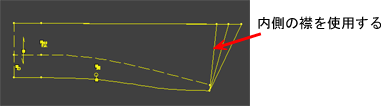
身頃を測った前後ネック寸法を襟ソフトに入力します。
「後ろ襟幅」は、Sサイズ 5cm、3Lサイズ 7cm を目安に、中間サイズでは4~5ミリピットでサイズ調整をしてください。
3種の襟が描かれますので内側の襟を使用します。
※ 既製のポロシャツの襟はなかなか手に入りません。趣味でポロシャツを作る場合は、身頃と同じ生地を使って、シャツ襟を作る方法で仕立てましょう。
以上が定番のポロシャツ(ピンクの写真デザイン)の製図解説です。
この後、異なる襟2種の解説をします。
 「襟こし高」使用 「襟こし高」使用
台襟付きのYシャツカラー風に見えますが、実は一枚襟です。
カジュアルなデザインでは、この様に手抜き(?)製図でもYシャツカラーの様に見え、既製服ではよく利用される襟ですが、立体を表現するには無理がありますので、ビジネス用のYシャツにはお勧めしません。
カジュアル限定として利用してください。
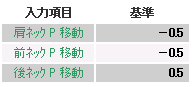
身頃の入力表の「ネック移動」の3項目を右上表の数値に変えて身頃ソフトを操作してください。
その後、前後ネックの寸法を計測し、襟ソフトに入力します。
「後ろ襟幅」は、サイズに合わせて6~7cmの範囲で入力してください。
襟の外周を引き直しますので、「外周削除」に「1」と入力して外周を削除してしまいましょう。
(※ 入門ソフトでは、この機能はありませんので、CADを持つユーザーはCAD機能で削除してください。CADを持たないユーザーは、外周を無視してその後の作業に進んでください。)
実行ボタンを押すと、下の製図が現れます。
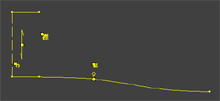
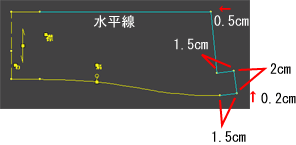
上襟部分を下図の様に引きます。
持ち出し1.5cmは、襟の前中心から横に図の様に引きますが、0.2cmほど上に傾けます。
その線に垂直に2cm上に上げます。(CAD機能「垂線距離」使用)
更に垂直に横に1.5cm。(CAD機能「垂線距離」使用)
上襟は、5ミリほど傾けて、後ろ襟幅に水平な線を引きます。
※ 台襟としての上図2cmの立ち上げは、メンズでは2.5cmが良いでしょう。
「後ろ襟幅」も、メンズではレディースより1cmほど高めに引いてください。
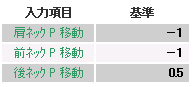
身頃の入力表の「ネック移動」の3項目を右表の数値に変えて身頃ソフトを操作してください。
その後、前後ネックの寸法を計測し、襟ソフトに入力します。
身頃に縫合する部分では、襟に少しギャザーを寄せます。 ギャザー分量は20%増しがほど良いでしょう。
つまり、前後身頃を計測したネック寸法に20%加えた数値を入力します。
例えば、身頃のネック寸法が、後ろ8.1cm、前11.7cmの場合の計算式は
後ろ・・・ 8.1×1.2=9.7 前・・・ 11.7×1.2=14
この数値を襟ソフトに入力します。
「後ろ襟幅」は、サイズに合わせて6.5~8cmの範囲で操作してください。
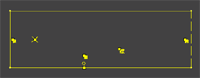
実行ボタンを押すと、下左の製図が現れます。
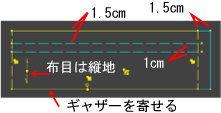
1.5cmの持ち出しを付けます。 ワイヤーは、襟端から1.5cm下がった位置に1cm幅にステッチミシンをかけてその中に通します。 ここに、ワイヤーでなく紐を通す襟も最近よく見かけます。 自由に創作してください。
後ろ中心は「わ」、布目は縦地マークに変えます。
 → →  これ以外にも様々な襟と組み合わせて 個性的なシャツを楽しんでください。
以上で製図はでき上がりです!
これ以外にも様々な襟と組み合わせて 個性的なシャツを楽しんでください。
以上で製図はでき上がりです! |