下は操作方法を解説したパタピッ
スタイル magazineです。
参考にご覧ください。

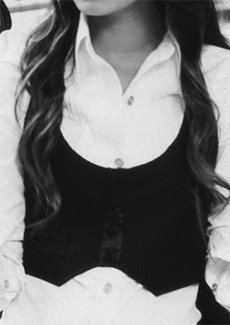
ベスト ショート丈
前回解説のベストよりさらにショート丈です。
ほぼウエストの丈。
そして こちらも身体にきれいにフィットしています。
この様なベストは、 を使用します。 を使用します。
ウエストの上がり寸法を正確に指示できるからです。
身頃ソフトとワンピース身頃ソフトの使い分けを学習しましょう。
 ワンピースソフトは、異なる体型に対しても、バスト、ウエスト、ヒップのつながりを、きれいなバランスで製図します。 ワンピースソフトは、異なる体型に対しても、バスト、ウエスト、ヒップのつながりを、きれいなバランスで製図します。
手書きでは難しいこのこのライン、パタピッ だから叶うことです。
ダーツとパネル切り替えの両製図を解説します。
※ 子供サイズを打ち込むと子供製図ができ上がります。 ゆとり等、操作方法は大人と同じです。
子供製図でもご利用ください。


又は、
(●印は「プロ
パタピッ セット」に含まれるソフトです。 単品で購入も可能です。)

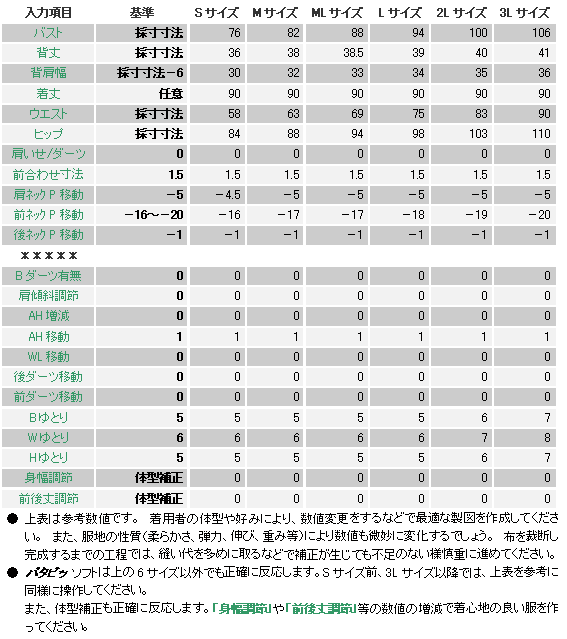
参考として、S~3Lサイズの入力数値を表にしましたが、一人一人の採寸寸法を入力して操作しましょう。
ヒップに届かない丈ですが、「ヒップ」には着用者のサイズを入力してください。「Hゆとり」も下表の数値を入力してください。
又、「着丈」は初期設定のまま、又は自由な数値で操作して構いませんが、ヒップラインより短い丈には、ソフトが異常な動きをしますので、少なくともヒップラインより長い丈を入力してください。
自動操作の後、ウエスト下を消します。
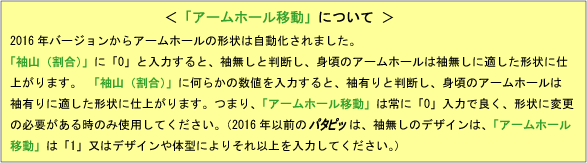
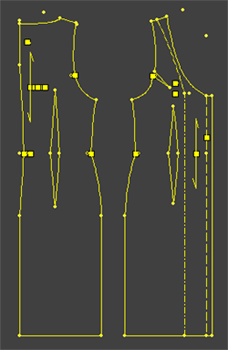
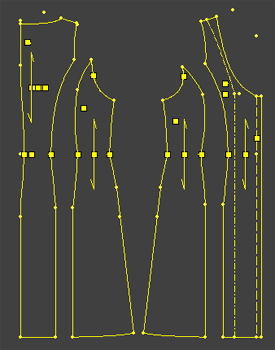
実行ボタンを押すと、下記の製図ができ上がります。
左が、右がです。
左のダーツソフトの製図では、前身頃は、バストダーツをアームホールに移動した製図を使用しましょう。
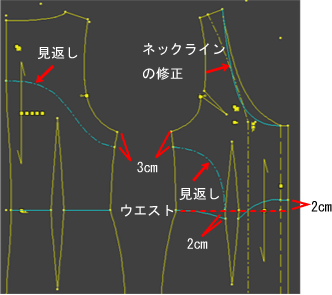
裾線を下図の様に書き、前身頃のネックラインを引き直し、見返し線を引きます。
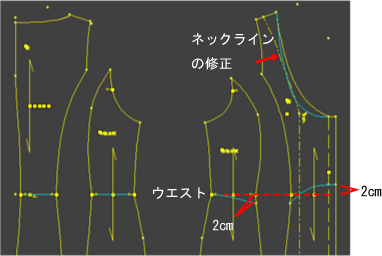
パネル切り替えの製図も同様に修正します。
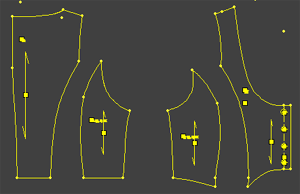
下図の様に、4パーツに分離した製図に線を加えて仕上げますが、見返しは、分離前の製図を使って、上図を参考に引くと、各パーツのつながりがうまくいくでしょう。 分離後と分離前の製図をうまく利用してください。
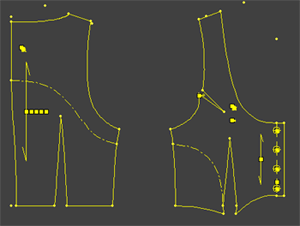
余分な線を消し、ボタンを4個並べるとでき上がりです。
写真のベストは、前中心にサテンのリボンを乗せています。
ボタンホールを開ける前にリボンを乗せミシンで縫います。
以上で製図はでき上がりです! |