下は操作方法を解説したパタピッ
スタイル magazineです。
参考にご覧ください。

簡単に作ろう! フォーマルブラウス
パーティー、会食など、急にフォーマルが必要・・・ こんな時は、、、
既製服を探しに街に出かけるより、素敵な柄や素材で、作った方が早い!
黒のロングスカートと組み合わせれば完璧です!
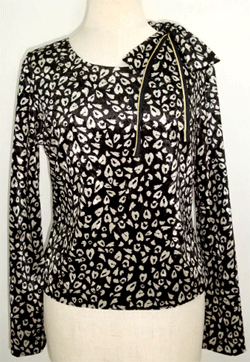 
肩に共生地で作ったリボンを乗せました。 装飾一つでフォーマルに変身。
たった一日だけのフォーマルブラウス、、、なんだかもったいない。
用が済んだら、リボンを取って、、、普段着のスカートと組み合わせたらお出かけ着です。一石二鳥!
パーティーや会食などは、誰よりも美しく見せたい。
肩幅も袖丈も着丈も自分にピッタリ。又、ゆとりの調整で身体にきれいにフィットした服は、着心地が良いばかりでなく、人の目に美しく、素敵に写るものです。
柄や素材がステキなら、デザインはシンプルに、、、。
シンプルであればあるほど、縫うも簡単!



(●印は「プロ
パタピッ セット」に含まれるソフトです。 単品で購入も可能です。)

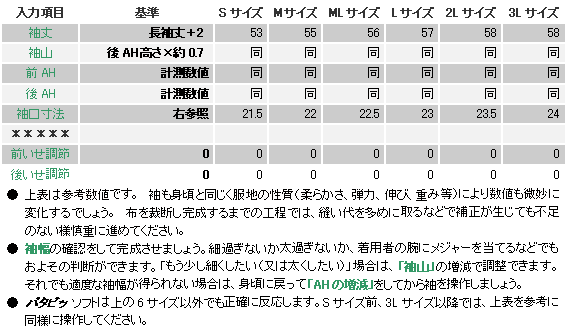
参考として、S~3Lサイズの入力数値を表にしましたが、一人一人の採寸寸法を入力して操作しましょう。
体型で気になる部分があればカバーしましょう。
特にフォーマルウエアでは、正しい製図で体型を美しく表現したいものです。
補正がある方は、「身幅調節」「前後丈調節」を使用してください。
正しい補正方法については、マニュアルが分り易く解説しています。
これは、体型をカバーする補正です。 身体に合わせるのではなくカバーする効果がありますので、是非覚えてください。
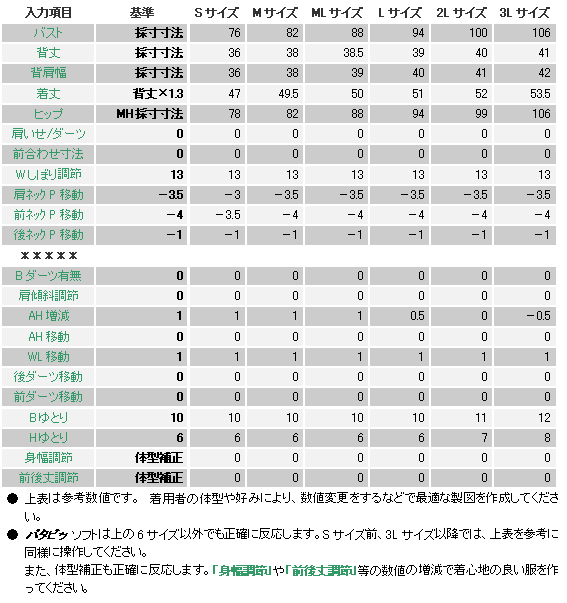
<パタピッ 入門ソフトの入力表>
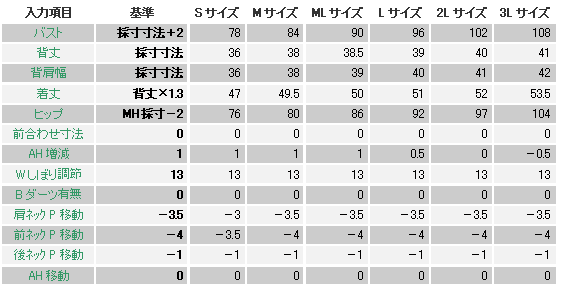
プロパタピッ ソフトの入力項目と異なりますが、上の様に操作すると 大変近い製図ができ上がります。
プロパタピッ ソフトはバストとヒップのゆとり数値を自由に操作できますが、入門ソフトはどちらも「8cm」と定数化されていますので、「バスト」「ヒップ」の数値の増減でゆとりを操作します。
実行ボタンを押すと下の製図が画面に現れます。
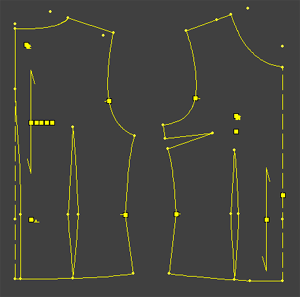
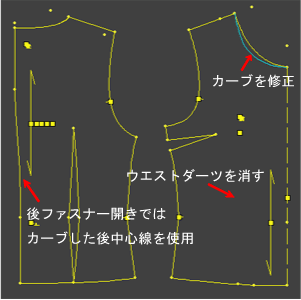
後身頃は、ファスナーを付けますので、カーブした線を使用します。
ウエストをしぼったスリムなラインなので、ファスナーは腰辺りまで開けましょう。
細い人は、それでも脱ぎ着が窮屈なことがあります。
スリムなブラウスでは起こりがちなことですが、その場合、後中心だけでなく、左脇にもファスナーを付けましょう。下から開放し、脇下まで開くと脱ぎ着がし易くなります。
前身頃のウエストダーツは、このデザインでは消しました。
ウエストをシェイプしたい場合は、ダーツは消さず有効にしましょう。
※ 身頃ソフトは、ウエストの「ゆとり」項目がありませんので、パタピッ 操作の際に、ウエストの「補助線」を計測して、程よいゆとり具合かどうかを確認しましょう。 きゅっとシェイプしたい場合は、ウエストの採寸寸法に対して6cmほどのゆとりが適度です。
特にシェイプするでもなく、無理なくきれいな曲線を出すのであれば、10~12cmが程よいでしょう。
この調整は、ウエストの「補助線」を計測して判断し、「Wしぼり調節」の増減で調整します。
今回は、その後、前身頃のウエストダーツを消しますので、さらにゆったりします。 前身頃のダーツを消す場合は、それも考慮した上で調整をお願いします。
様子が分らない場合は、仮縫いをして判断してください。
リボン
装飾方法は自由です。 ここでは、簡単に作ってみました。
フラワーアレンジ等、手の込んだ装飾ならもっと豪華になるでしょう。
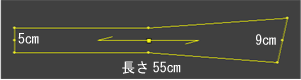
下の寸法を二枚裁断し、外周を縫ってひっくり返し、袋状にします。
中央をリボンに結びましたが、結び方によっていろいろな表現ができますので、いろいろ結んで工夫して形を整えてみましょう。
共生地で目立ちませんでしたので、ゴールドの紐を一緒に絡ませ結びました。
それにより、装飾が一層豪華になりました。
「細袖用普通袖」使用
前後身頃のアームホールを測り、袖ソフトに入力すると 身頃にぴったりの袖ができ上がります。
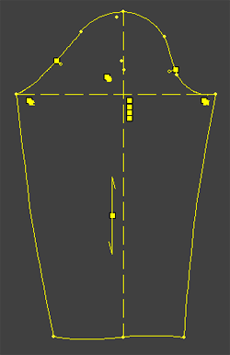
実行ボタンを押すと下の製図が画面に現れます。
「細袖用普通袖」を使用します。
袖全体が細い場合は、このソフトを使用すると、肘を曲げても窮屈さを感じません。
修正する部分はありません。 このまま印刷して使用します。
このデザインの袖幅は、Sサイズで約31cm、M 33cm、ML 35cm、L 37cm、2L 39cm、3L 41cmが程よいでしょう。
以上で製図はでき上がりです! |