下は操作方法を解説したパタピッ
スタイル magazineです。
参考にご覧ください。

スカート 傾斜タック
何気ないワンタックのスカートですが、傾斜がポイントです。
一枚布をたたんで作る傾斜タックです。
ストライプの生地を使って、傾斜にその布目を合わせました。
しかし、左脇線は、元の布目を保っています。
目に自然に写る工夫は、商品価値を高めます。
シンプルですが、一工夫がデザインとして生きます。
(写真でははっきりと出ませんが、現物はストライプの線ははっきりしています。)
すっきりしたデザインの中に、柄をうまく生かす、、、。
色も織りも素敵な生地を見つけましたが、地味な布です。 ノーマルなデザインに仕上げてしまえばスポットライトは当たりません。 一工夫が、人の目を引く服に変えます。
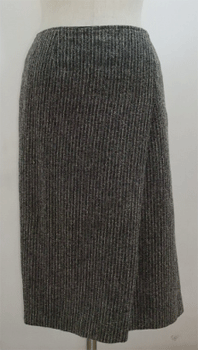 簡単にでき上がっている様ですが、タックは、製作者の思い通りになかなかきれいに落ちてくれないものです。 簡単にでき上がっている様ですが、タックは、製作者の思い通りになかなかきれいに落ちてくれないものです。
今回の様に、斜めタックの場合は、ストライプの柄目に沿ってきれいに仕上がることがデザインを生かす上で重要なポイントですが、布を相手にすると、なかなか計算通りにはいきません。
、、、ここにも、重力を逆手に取る工夫が必要です。
解説の中で詳しく説明します。
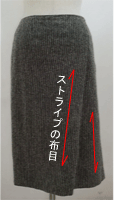 スリットが不要なスカートです。 スリットが不要なスカートです。
縫う点では簡単。
これは嬉しい!
さて、難解なのは製図です。
たたんだだけですが、ストライプの線をうまく出そうとすると、意外と厄介。
基本はタイトスカートですから、ヒップを美しく表現する製図を引きましょう。身体に無理なく納まる製図が、タックをきれいに落としてくれますので、ここでも製図は大変重要です。
パタピッ ソフトは、簡単な操作で誰でも形のよい製図を仕上げますので、美しいヒップを演出する素敵なスカートを作ってください。


(●印は「プロ
パタピッ セット」に含まれるソフトです。 単品で購入も可能です。)

参考として、Sサイズから3Lサイズの入力数値を表にしましたが、タイトスカートは特に、着用者個々のウエストとヒップのバランスが大事です。 一人一人の採寸寸法を入力して操作しましょう。
ジャストウエストで履く場合は、「ウエスト」入力はウエストの採寸寸法です。
腰で履く場合は、腰のどの位置で履くかにより「ウエスト」入力の数値は異なります。
どこで履くかは自由です。 自由な位置の腰周りをメジャーで測ってその寸法を入力してください。
手元に履き心地の良いスカートがあれば、ベルト部分の長さを測って入力するとそのスカートずばりのでき上がりになります。
下表は、ジャストウエストではなく、少しだけベルト位置を下げたローライズスカートを想定しました。
ウエスト下約3cmをベルト位置としました。 その為、「腰丈調節」は「-3」。
ジャストウエストの場合は、「腰丈調節」は「0」です。
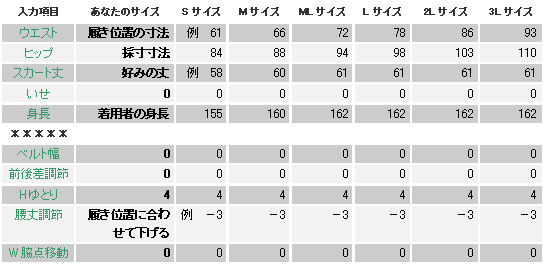
実行ボタンを押すと下の製図が画面に現れます。
ノーベルトデザインですから、ベルト製図は使用しません。
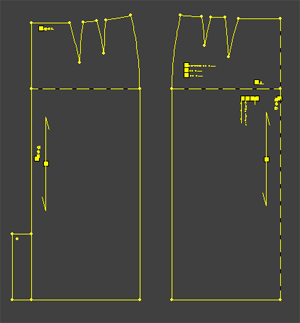
後スリットは消し、後中心は「わ」に裁断します。
前スカートは反面を複写し、タックでき上がり位置を予想して、まず線を入れます。
左スカートの第二ダーツ辺りから、下図を参考に、裾に向かって斜めの線を引きます。
その線に右脇から「垂線」を引いて直角にしましょう。
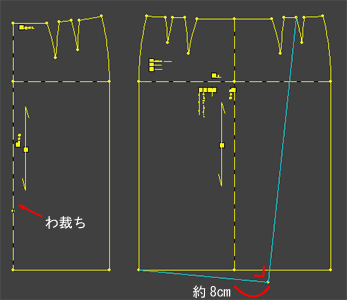
前スカートをタック展開します。
タックでたたむ線に縦地を通し、左脇線にも縦地が通るという展開操作をします。
ちょっと幾何学的な展開になりますが、数段階に分けて分かり易く展開していきますので、同じ操作をしてください。
(CADで展開操作をする場合は、「平行移動」や「回転移動」で仕上がりますが、面倒であれば、印刷後の製図にハサミを入れたり貼ったりしながら、紙で仕上げるのが楽かも知れません。)
裾部分のタックは、陰ひだ分量として奥行き12cmにしたいと思います。
つまり、その倍の24cmを、ひとまず下図の様に「平行移動」しましょう。
布目は傾斜線に縦地が通る様に変更しておきます。

布目が傾きました。 このままでは、左脇線のストライプ柄が真っ直ぐ通りません。斜めになってしまいます。
そこで、次に脇線に縦地を通す様に、タックの傾斜と同じだけ傾けます。 つまり、タックの傾斜と脇の傾斜が平行線になる様に回転するのです。
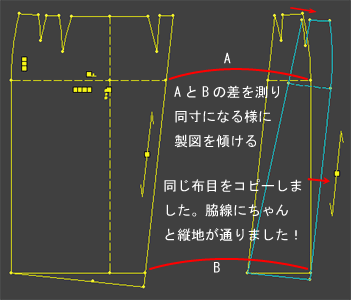
このまま畳んでも、切り離した二つのパーツはずれます。正しい位置に配置するために、畳み図を作成していきます。
さて、たたむと図形はどう変化するのか、頭の中で想像しますが、今回は一本タックですし、至って単純な様ですが頭の中はこんがらがります。 そんな時は、CADに「ミラー複写」という機能がありますので、それを使えば、結構簡単に、誰でも正確に仕上がっていきます。
切り離した二つのパーツの中間に線を引きます。
それが、陰ひだの折り線になります。(下図 二等分線。CAD機能では「中点」を作ってからつなげて線を引く。長さは最初は長めに引いておき、あとで余分を消します。)
タックをたたむことを想定して、ウエストのでき上がり線を記入していきます。
つまり、ウエスト線を「ミラー複写」するのです。たたんむということは「同角度」になるということです。
陰ひだにはダーツは不要ですから、ダーツは消して構いません。緩やかなカーブに引き直します。
さらに、その線を「ミラー複写」すると、脇側のスカートにつながります。ここでも、畳んだパーツの角度は同じになります。
さて、斜めにたたみましたので、脇のパーツとのずれが生じます。
A点をB点まで移動するように脇パーツを移動するとでき上がりです。(CAD「平行移動」使用)
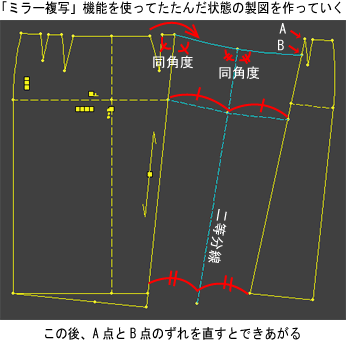
脇のパーツを移動した後は、陰ひだの裾線を直線でつないで、下図のようにでき上がりました。
ヒップラインの3cmほど上で縫い止めると、着用時にタックが不用意に広がらず落ち着きます。
たたむ動作を頭の中で考えるより、アナログ的に「ミラー複写」機能で実際にたたむように製図を仕上げていくと、意外と簡単に、そして正確に仕上がります。
CADを持たないユーザーも、紙面で畳みながら同じことをするとでき上がりますので、解説図を参考に仕上げてください。
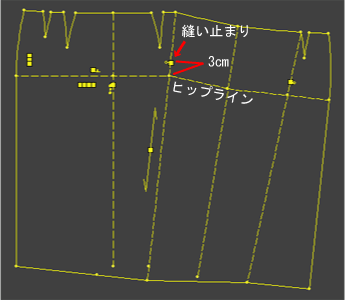 以上で製図はでき上がりです!
さて、製図は正確にでき上がりましたが、相手は布です。布が柔らかすぎるとうまく斜めの形状を保ってくれません。 又、地球の重力が邪魔をして、斜めに逆らってまっずぐ落ちようとしますので、ストライプの折山線がずれたりします。 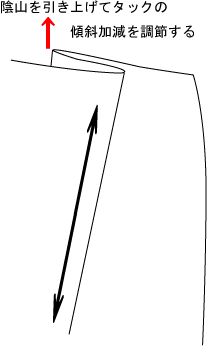 無地なら多少のずれは問題にはなりませんが、今回の様に、ストライプの線をきれいに出したい場合には、ここは妥協できません。 無地なら多少のずれは問題にはなりませんが、今回の様に、ストライプの線をきれいに出したい場合には、ここは妥協できません。
その場合は、右図の様に、陰山を引き上げることでラインの調整ができます。
この引き上げ分量は、重力と布の重みなど、様々な条件で一定ではありません。
タックは、製作者の思い通りに落ちてくれないことは良くあることです。
今回のデザインでは、柔らかい布や薄い布は、斜めの形状が固定しませんので、比較的しっかりした生地が良いでしょう。
ちょっと厚めの生地でタックを畳みましたので、前スカートに厚みができました。
ベルトレスのスカートですから、通常は見返し処理をしますが、今回は、見返しを付けると更に厚くなりそうですから、見返しは省略して、ウエスト位置から直に裏地を縫いつけて仕上げました。
・・・・・・・・・
いろいろな布を経験して、タックの表現を学んでください。 |