下は操作方法を解説したパタピッ
スタイル magazineです。
ユーザー限定のコーナーです。
 ウエディングドレス
ドレス製作の分野でも、パタピッ ソフトは、とても重宝に使われています。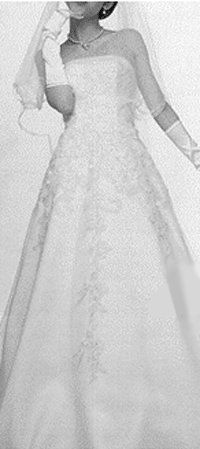
デザインの変化、体型の変化に、自動でバランスを整え、ほぼ補正の無い製図ができ上がります。
この様なシンプルな製図なら、10分もあればでき上がるでしょう。
作業効率は、手書き製図との比較では 雲泥の差です。
個人オーダーなど、異なる体型の製図は、従来の手法では更に難しく、経験を積んだプロでも苦労するところでしたが、プロパタピッ
は、素人の操作でも、この全てを調整しますので、体型の違いに対しても、常に美しく、着心地の良いドレスが仕上がります。
ウエディングドレスに限りません。
フラメンコ衣装、バレエ衣装、フィギュアスケート衣装、他、様々なショービジネスに利用されています。
今回は、シンプルなドレス製図を解説します。
この製図を元に、胸のカットを変化させたり、裾の広がりを増減したり、ボディーに装飾を施すなどで、デザインは様々に変化していきます。
着用者にきれいにフィットし、ボディーラインを美しく演出することが大事です。
その大切な製図をプロパタピッ
にお任せください。
※ 同デザインを、旧ソフト「スーパーパタピッ」で以前ご紹介しましたが、今回はプロパタピッ
の操作を解説します。格段と操作が簡単になり、自動補正等が加わった点でも、製図の正確性は大きく向上しています。

ワンクリックでウエディングドレスの基本ラインができ上がるソフトは、 ですが、 ですが、
 を持つユーザーは、スカート部分をフレアラインに変えて使用してください。 を持つユーザーは、スカート部分をフレアラインに変えて使用してください。
又は、「プロ パタピッ セット」に含まれる を使って、パネルラインを修正し、スカートをフレアラインに変えることも可能です。 を使って、パネルラインを修正し、スカートをフレアラインに変えることも可能です。
※ ブライダルを仕事とするパタンナーには、ブライダルドレスに重宝なをお勧めしますが、日常のワンピース製図を主に引くユーザーの場合は、セットに含まれるの応用で、正確なウエディングドレスの製図ができ上がりますので、セットソフトを有効に利用してください。

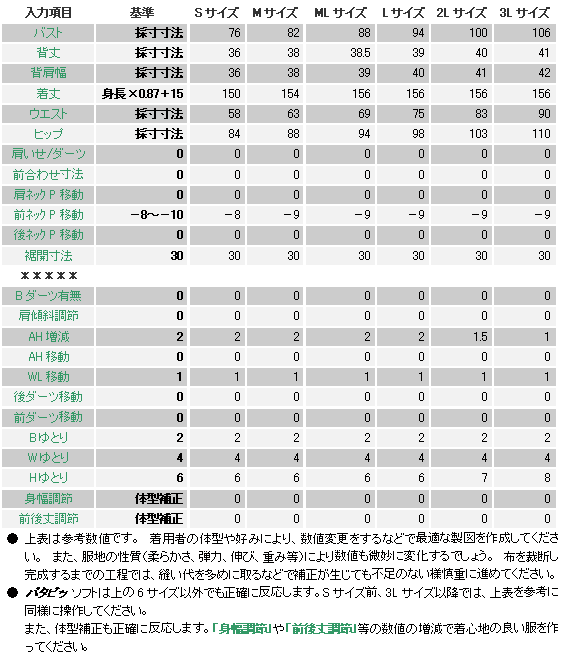
参考として、S~3Lサイズの入力数値を表にしましたが、一人一人の採寸寸法を入力して操作しましょう。
下表でも分る様に、「バスト」「ウエスト」「ヒップ」のゆとりは僅かです。
突っ張りじわやたるみじわを作らない為にも、個々のサイズを正確に入力し、程よくフィットした着心地の良いドレスに仕上げましょう。
この様に、僅かなゆとりで操作する服では、採寸時の誤差、体型(体重)の変化も影響します。
製作が長期に渡る場合、採寸した時の体型と完成時の体型が異なるなども想定されます。「窮屈で着れない!」ということにもなり兼ねませんので、季節などによる体型変動がある方の場合は、最終ファスナー付け等は間際まで残して、間近になってから完成させるのが良いかも知れません。
※ ビスチェ(又はボディースーツ等)を着用する場合は、着用した状態で採寸してください。 着用するかしないかで、サイズは大きく異なりますので、採寸時には、式当日の下着を着用して正確に測りましょう。
体型補正がある方は、「身幅調節」「前後丈調節」を使用してください。
特に、今回のデザインの様に、身体のラインがそのまま出るドレスでは、体型をカバーすることが大切です。
正しく補正をすることで、人の目に自然に写ります。 その自然な仕上がりが、ボディーラインを美しく見せる秘訣です。
※ 体型補正のポイントと重要性については、マニュアルの中で詳しく解説していますので、そちらをご覧ください。
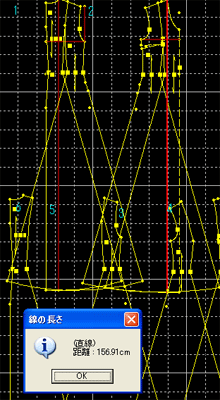
実行ボタンを押すと下の製図が画面に現れます。
上が分割前の製図、下が分割後の製図です。
「着丈」が長く、「裾開寸法」が大きい為に、各パーツは重なり、画面からはみ出ている製図もありますが、この状態で正常です。
体型補正が必要な場合は、上の分割前の製図の補助線(前丈や後丈)等を測って、この自動操作の画面で補正を済ませておきましょう。(下は、前丈を測っている画面です。)
補正についいては、マニュアルが詳しく説明しています。 そちらをご覧ください。
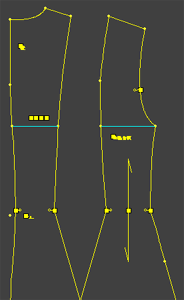
分割後の製図を使いましょう。
後身頃は、脇の点から水平線を引きます。
前身頃は、前中心側の身頃は水平線を引き、脇身頃は、カーブで脇の点とつなげます。(下図参照)
 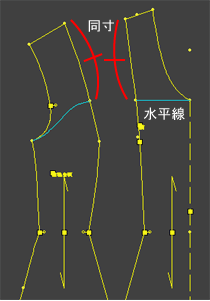
バストの形状は個々に異なりますから、更に細かく着用者を採寸して、例えば、トップバストの上の形状や、アンダーバスト辺りの形状を、この製図段階で補正して仕上げると良いのですが、まず、この自動操作の時点で、バストからウエスト、ヒップにかけてのつながりは、バランスが整っていますので、この先の補正については、仮縫い時に行いましょう。 補正はまったくないか、あっても僅かな修正で済むでしょう。
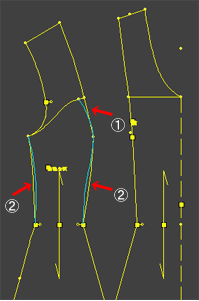
ちなみに、補正が生じるとしたら、下図の様なライン修正が比較的多い様です。参考にしてください。
バストが大きく、ウエストが細い人に多い補正です。
その場合、胸のラインが浮きますので、①の様に修正します。
アンダーバストの辺りで余る場合は、②の二箇所でスリム化します。
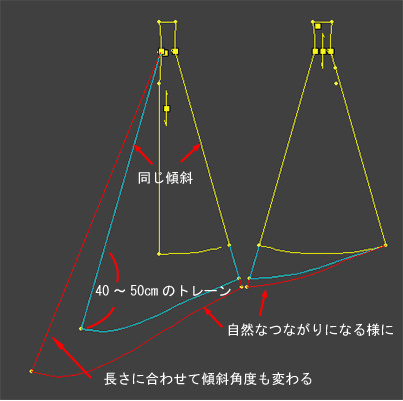
パーティードレスなどでは、裾は水平のままで良いので、以上で完了ですが、ウエディングドレスの場合は、後スカートのトレーン(裾引き)が必要です。
トレーンは、ショートトレーンもあれば、ロングトレーンもあり、長さは様々です。
自由に作成しましょう。
短くもなく長くもない、比較的多く見られるトレーンの製図を解説します。
方法は同じですから、それ以上長く、又は短くしたい場合は、縮めたり伸ばしたりと応用してください。
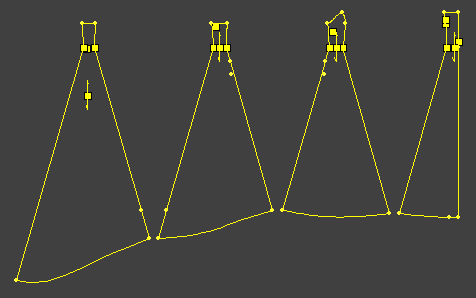
余分な線を消して仕上げると、下図の様になります。
後中心にファスナーを付けますが、ウエスト下15~20cmをファスナー開き止まりとします。
※ 余分な線がカーブの場合、CAD操作の際に、「線分割」がうまくいかない場合がありますので、「点イメージ」機能の「方眼から」の操作で、残したいカーブをなぞってから余分な線を消してください。
※ 前身頃の裾の仕上がり線は、ヒールの高さや、中に着用するパニエの膨らみによって大きく変化しますので、最終仕上げでは、靴を履き、パニエを着用した状態で、床上り数センチに仕上げましょう。
入力表の「着丈」で「・・・+15」としたのは、その為です。
この15cmでも足りないことがありますので、裁断の際は、裾の縫い代は充分に多めに付けて、慎重に進めてください。
以上で製図はでき上がりです!
「プロ パタピッ セット」に含まれるを使う場合の操作を解説します。
「実行ボタン」を押した後、画面に現れた分割前の製図を使います。
修正線を引いて作り上げてから、それぞれ4パーツに分割します。
結果はと同じ製図に仕上がります。
まず、後身頃から解説します。
パネルラインを、下図の様に修正します。
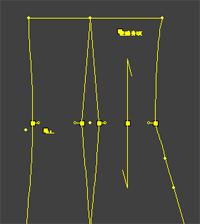
ダーツ(パネルラインのウエストのしぼり位置)の間に「中点」を作り、脇から引いた水平線に向かって「垂線」を引きます。 その点とダーツ(パネル)の点をつなげます。 余分な線を消すと、右図の様になります。
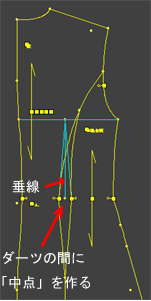 → → 
次に前身頃です。
切り替え線は、パネルラインをそのまま使用しても構いませんが、ここでは、肩からの切り替え線に修正する方法を解説します。 この方が、切り替え線がバストポイントの辺りを通り、衣装としての仕上がりがきれいでしょう。
肩線の真ん中辺りに「点」を作り、ウエストまでカーブラインを引きます。
バストダーツの頂点を延長して、先に引いた切り替え線のカーブラインにぶつけます。
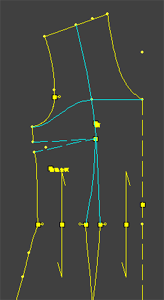
先の解説の様に、胸の仕上がり線を引くと右図の様になります。
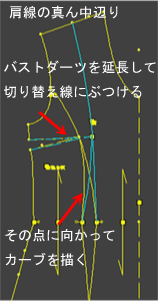 → → 
バストダーツをたたみます。(下図)
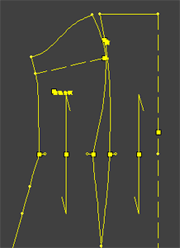
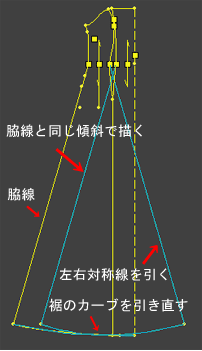
スカート部分のフレアは、脇の線と同じ様な傾斜で引きます。
それに合わせて、裾のカーブを引き直します。
後身頃も同じ様にフレアラインを引き、その後、先の解説の様なトレーンを引いて仕上げてください。
分割はその後の作業になりますが、「インポート」ボタンで、前後身頃を複数コピーし、ワンパーツずつ、余分な線を削除して整理していきます。
セット内のソフトをうまく活用すると、可能性は限りなく広がります。
一つ一つ活用方法を吸収して、力を付けてください。
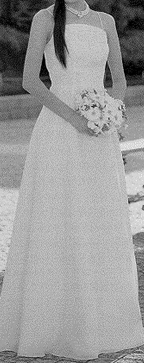 表の「裾開寸法」を「20」と入力すると、右のドレスの様になります。 表の「裾開寸法」を「20」と入力すると、右のドレスの様になります。
トレーンは引きません。自動製図のままの裾線で水平です。
これをヒントに様々に応用してください。 |