下は操作方法を解説したパタピッ
スタイル magazineです。
ユーザー限定のコーナーです。

メンズ カジュアルシャツ 半袖
ちょっとスリムに、、、 春夏用 半袖を解説します。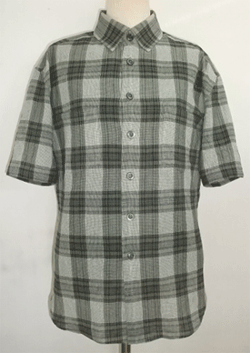
定番のメンズ半袖シャツですが、ヤング向けに少しスリムに作ってみました。
ゆったり着たい方は、「ゆとり」数値を変えるだけで自由に製図できますので、好みのフィット具合のシャツを作ってください。
スリム、、、と言っても、メンズですから、このシャツはレディースの様ではありませんが、最近は、男子も昔ほど筋肉質ではありませんので、一見レディース?、、、と見間違う様なシャツも見られます。 そんなピッタリフィットを好む男子には、身頃の「ゆとり」数値をさらに減らし、袖も細くしましょう。
Yシャツオーダーの事業者も、製図道具にパタピッ を便利に利用しています。小柄な方から大柄な方、体型補正の必要な方にも正確で格好の良い製図が簡単な操作で得られます。
パタピッ を道具に家庭でプロの製図をお楽しみください。
※ メンズシャツの作り方(縫製)は、ソーイング
magazineで動画を交えて、詳しく解説しています。ミシンの基本的な扱い方から、早くきれいに既製服の様に仕上がる方法を分かり易く解説しています。
「縫う」方法は、ソーイング magazineで学びましょう。
為になること、役に立つこと満載です。是非ソーイング
magazineも合わせてご覧ください。
 二つの組み合わせを紹介します。 二つの組み合わせを紹介します。
<組み合わせ 1>




(●印は「プロ
パタピッ セット」に含まれるソフトです。 単品で購入も可能です。)
<組み合わせ 2>


<組み合わせ 1>は、「プロ パタピッ セット」に組み込まれるソフトで、レディース、メンズ、キッズ全てに対応します。
その為、レディースの操作方法、メンズの操作方法があり、メンズ体型の数値操作をすることでメンズ製図を引くことができます。
<組み合わせ 2>は、メンズ専用の身頃ソフトと袖ソフトの組み合わせです。
アパレル関連の事業目的では、メンズ専用のソフトがお勧めです。
メンズ体型を自動的に認識しますので、メンズ限定であればこのソフトが操作は簡単で、展開作業の手間なく仕上がり、作業効率ははるかに高い。 全パーツの製図は数分ででき上がるでしょう。
この後、双方の製図操作を解説します。 作業時間の違い等もご覧いただけるでしょう。
※ メンズ専用ソフトは、レディースやキッズへの応用は困難になります。
レディース、メンズ、キッズ全てに対応する動きを希望する方は、専用ソフトはお勧めしません。<組み合わせ 1>を勧めます。

両ソフトの入力操作を解説します。
を使う場合は、メンズの数値操作を行ってください。 マニュアルでは、メンズ操作について詳しく解説していますので、まだご覧になっていない方は、先にマニュアルをご覧ください。
簡単に概要を説明しますと、
メンズ体型の入力操作で必ず使用する項目は、「肩傾斜調節」「身幅調節」「前後丈調節」です。
男性の肩はいかり肩です。標準体型では、「肩傾斜調節」に「1」と入力。
身幅や前後丈についても調整が必要です。女性はバストに膨らみがある為、前後の身幅や丈に寸法差がありますが、男性の場合は、ほぼ同寸です。その調整は「身幅調節」「前後丈調節」を使用します。(詳しくはマニュアルをご覧ください。)
<の入力例>
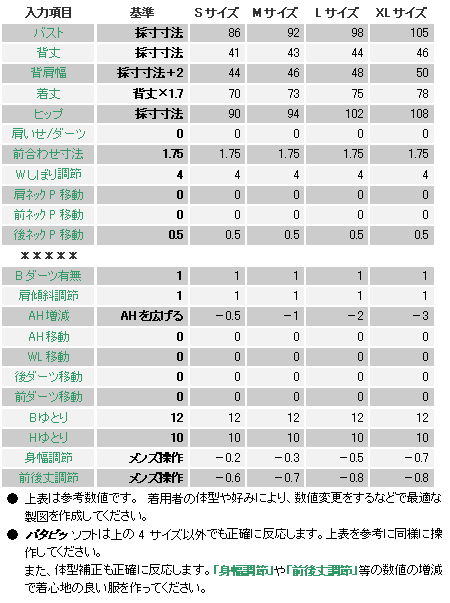
メンズ専用ソフトは、メンズの動きをしますので、「身幅調節」「前後丈調節」については、初期設定のまま「0」です。(体型的な補正が必要な場合について この入力項目を使用してください。)
<メンズ専用ソフトの入力例>
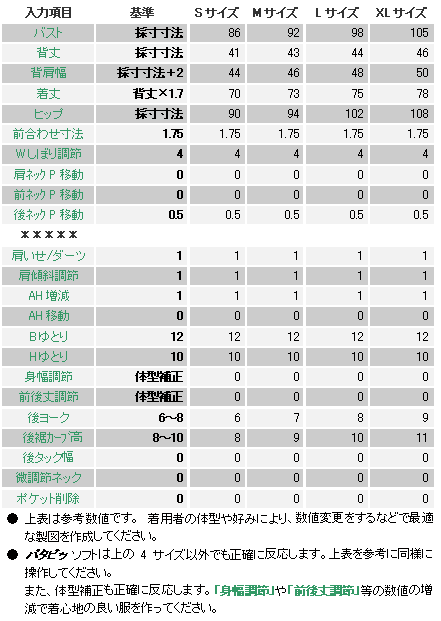
実行ボタンを押すと下の製図が画面に現れます。
左がを操作後の製図です。 前後身頃が現れますが、ヨーク作成や、前立て、裾のカーブラインなどは、この後 手動で編集していきます。
右はを操作後の製図です。 上側の2パーツは、ヨークと身頃がくっ付いていますが、下側は、全てのパーツが分離して仕上がっています。 編集作業は要りませんので、このまま印刷して完了です。
前身頃が3パーツ現れます。(下画像では一つは隠れて見えませんが、実際のソフトでは3パーツでき上がります。)
前立てのたたみ方により製図が異なりますので、必要な1パーツを選択できるようになっています。
又、胸ポケットの位置も印刷に出ますので、さらに便利です。
ポケット製図は、に寸法を入力して作ります。
ポケットの大きさは、特に決まりはありませんが、一般的なサイズでは、Mサイズで横12cm、高さ13cmです。Sサイズで、0.5~1cm小さくし、Lサイズ、XLサイズでは、0.5~1cm大きくしましょう。
※ 左の製図には胸ポケットの位置表示はありません。 バストポイント(BPと印刷される位置)の数センチ上をポケット口としましょう。手元に参考になるメンズシャツがあれば、位置や大きさなどを真似てください。街に出かけて、既製服を参考にするのも良いでしょう。
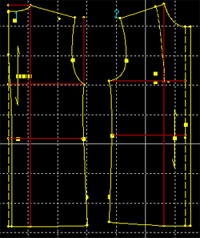 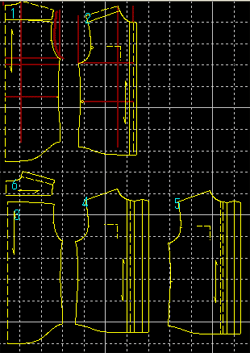
さて、メンズ専用ソフトを使用した場合(右上製図)は、この時点ででき上がっていますので、身頃操作については、これで終了です。 とても簡単です!
(左上製図)の展開方法をこの後解説します。
前立て、ヨークの切り替え線、裾のカット を製図します。
ヨークの幅については特に決まりはありません。下図では6~9cmと幅を持たせましたが、手元に既製服があれば 参考にしましょう。(では、ヨークの幅を数値で命令できます。)
裾は、Yシャツタイプのデザインでは、後を長く、前を短くするのが一般的です。その差も決まりはありません。数センチの差を付けて短くしてください。(では、「後裾のカーブの高さ」を自由に数値で命令できます。前裾のカーブの高さはバランスを整えて自動ででき上がります。)
ボタンの位置と個数は特に決まりがありません。
ネックライン下4~6cmに第一ボタン、裾から20cmほど上に最終ボタン、その間に 7~9cmの間隔で納まる個数を並べます。
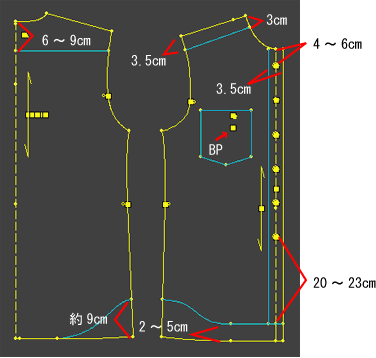
余分な線を消して仕上げると、下図の様になります。
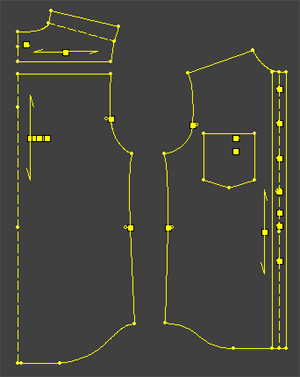
右上の製図(メンズ専用ソフトを使ってでき上がった製図)とほぼ同じ状態に完成します。
(メンズ専用ソフトの前身頃は、前立ての折り返し部分も製図として仕上げています(上製図参照)が、家庭で使う製図では、下図までで充分です。折り返しの縫い代を裁断時に付ければ良い訳です。)
ヨークは前後身頃から切り離して一枚にまとめます。
布目は、原則としては、後身頃の布目を90度倒した方向ですが、チェック柄のシャツでは、ヨークをバイアス裁ちにするのもデザインとしては面白いでしょう。
<CAD機能で上の作業をスムーズに進めたいが、、、>
仕事で製図を引く場合は、上の工程をCADソフトを使って作成しますが、常にCADに触れるので、次第にスピードが上がり、上などは数分ででき上がるまでになるでしょう。
でも、趣味でCADを操作する場合は、結構時間がかかります。簡単な機能はCADを使い、難しい部分は、印刷した後の紙面上で作業をするなど、できるだけ時間をかけず楽に済ませましょう。
「楽しめる」範囲でCADと仲良く付き合ってください。
<縫い代についても注意を・・・>
この後、事業用の製図作成では、縫い代を付ける作業に入ります。この縫い代は、事業用パターンでは必要ですが、家庭用の型紙では不要です。
つまり、家庭洋裁では、型紙に縫い代を付けず、裁断時に布に縫い代を付けます。危険を避けて、要所要所で多目の縫い代を付けます。 製作過程で仕上がり具合を確認しながら進めていきます。 補正が生じれば余分に付けた縫い代が生きるわけです。
型紙に縫い代を付けるという誤った方法を家庭洋裁で時折見かけますが、
家庭で服を作る場合、型紙に縫い代を付けて裁断する方法は、取り返しの付かない失敗を生みますので、でき上がり線で型紙はカットし、布の上に置いて、多目の縫い代を付けて裁断する習慣を付けてください。(マニュアルでパタピッ
型紙の使い方を詳しく説明しています。ご覧ください。)
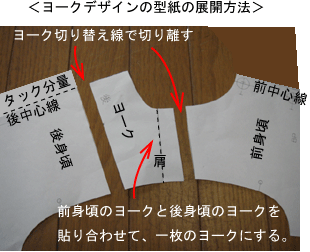
上は、後中心にタックのあるデザインの型紙ですが、今回のデザインはスリムですから、タックはありません。ヨークの切り貼りの説明としてご覧ください。
又は
前後身頃のアームホールを測り、袖ソフトに入力すると 身頃にぴったりの袖ができ上がります。
下表はを操作した数値です。
今回の様に、袖山が低いシャツ袖では、どちらのソフトもほぼ同じ製図に仕上がります。つまり、袖山にはいせがありません。
二つの違いは、は、袖山が高い(後AHの高さ×0.5以上)セットインスリーブでは、自動的にいせが入ります。 は、メンズシャツ専用にプログラムしていますので、袖山を高くしてもいせはありません。 ほぼ同寸に仕上がります。
どちらも、いせの調節は「前いせ調節」「後いせ調節」に数値を入れれば自由に調整できますが、メンズを主に製図する場合は、が楽でしょう。
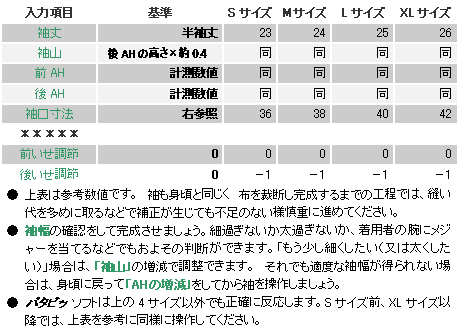
実行ボタンを押すと下の袖製図が画面に現れます。
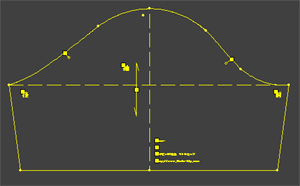
このデザインの袖幅は、Sサイズで約40cm、M 42cm、L 43cm、XL 45cmが程良いでしょう。
「袖山」の増減で袖幅は変わりますので、太くしたい場合や細くしたい場合は、「袖山」を増減して調整してください。
特に、筋肉質の男性などは、袖をあまり細くすると窮屈ですから、デザインがスリムであっても、動き易い着心地の良い袖を作ってください。
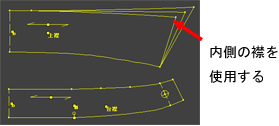
身頃を測った前後ネック寸法を襟ソフトに入力します。
「台襟後幅」は、サイズに関係なく、メンズでは3.5cmが一般的です。
3種の襟が描かれますので内側の襟を使用します。
 以上で製図はでき上がりです!
 |