下は操作方法を解説したパタピッ
スタイル magazineです。
参考にご覧ください。

ポンチョ
店頭に並ぶ既製服の ポンチョ デザイン、、、 着心地の良い服とそうでない服があります。
正しい製図で作られているか、製図を重要視しないかの違いが着心地や形に現れます。平面的なこの様な服でも製図はとても大事です。
縫うのは簡単そうですね。 正しい製図で、格好良く作りましょう。
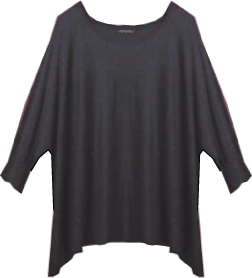 
ニット生地を使って作りましょう。

 を使って解説しますが、 を使って解説しますが、
身頃ソフトであれば、どのソフトでも引く事ができます。
(●印は「プロ
パタピッ セット」に含まれるソフトです。 単品で購入も可能です。)
大幅な体型補正が必要でなければ、パタピッ 入門ソフトでも引く事ができますので、製図操作の手軽さを是非パタピッ 入門ソフトでも味わってください。
体型補正が必要な方は、プロ パタピッ ソフトをお勧めします。

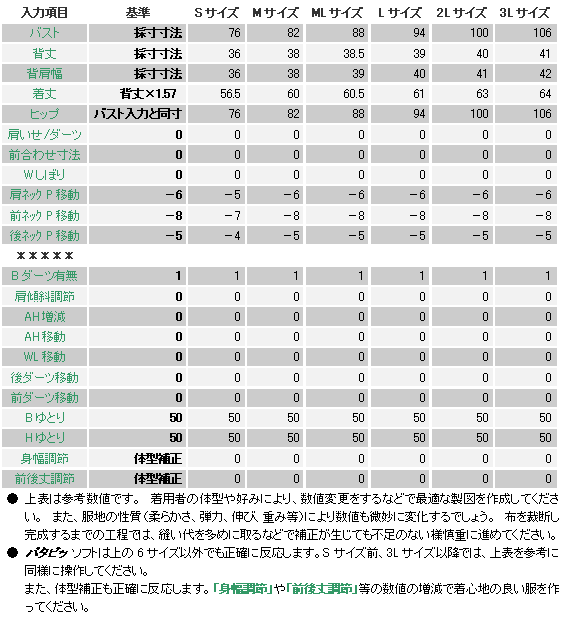
参考として、S~3Lサイズの入力数値を表にしましたが、ポンチョ製図ですから、厳密には「バスト」や「ヒップ」の寸法はあまり重要ではありません。 しかし、「バスト」の寸法からソフトは体型把握を自動的にしますので、着用者に近い「バスト」寸法を入力してください。
更に、体型的な補正が必要な方は、是非「前後丈調節」の操作も行ってください。
バランスの整った製図ができ上がります。
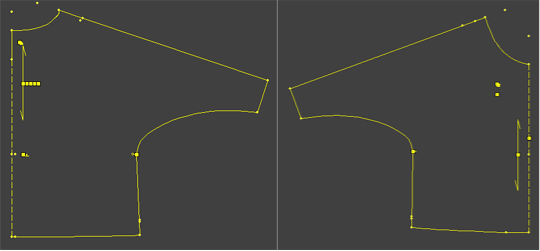
実行ボタンを押すと下の製図が画面に現れます。
プロ パタピッ には「補助線」(計測用の赤い線。印刷には現れない)が現れますので、前後丈を計測して、体型補正が必要な場合は、「前後丈調節」に数値を入れて、再実行をかけてください。(体型補正の方法はマニュアルで詳しく解説しています。)
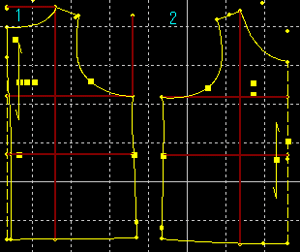
この後、CADユーザーは「保存」をかけて終了し、CADでデータを呼び出して編集します。
CADを持たないユーザーは、このまま印刷して、手書きでこの後の作業を行い製図を仕上げてください。
肩線を延長した線を引きます。 (CAD機能 「延長点」で点を作成し「連続直線」で線をつなげる。 「延長点」機能が無い場合は、「直線」機能の「任意」を使って引く事ができます。)
ここでは長袖を引きましたが、七部袖、五部袖など自由に引いてください。
袖口はニットの伸び具合にも寄りますが、9~11cmの幅を肩線に垂直に引きます。(CAD機能 「垂線距離」で「9」と入力。「連続直線」で線をつなぐ。)
袖丈が変わるとこの袖口の寸法も変わります。 七部袖では12~14cmでしょう。
自由な袖丈で製作する場合は、希望する袖丈の袖口腕周りをメジャーで測って(身体を測ってください)、どんな寸法に仕上げたら良いかを考えて決定します。ここでは袖口を細くしましたが、広い袖口をイメージするなら広くしても構いません。 デザインはまったく自由です。
袖下線のカーブを、身頃のウエストの点とつなげる様に引きます。(下図参照)
緩いカーブ、湾曲したカーブ、、、カーブの形状も自由です。
人間の体を認識して立体的に引いた製図では、前身頃と後身頃は同じ形状ではありませんので、このカーブは必ずしも同寸にはなりません。
前後を縫合しますので、この両者はほぼ同寸になる様に調整します。 カーブの形状を直すだけでも長さが変わります。 また、先の解説で、袖口線を肩線に対して垂直に引きましたが、この袖口線の脇の点を僅かに移動するだけでも調整できます。
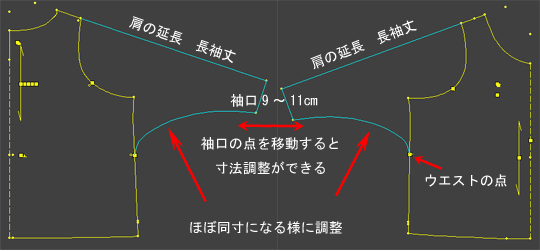
余分な線を消して仕上げると、下図の様になります。
パタピッ 入門ソフトの入力表
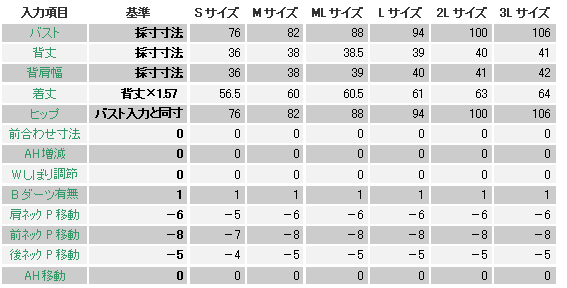
プロパタピッ ソフトの入力項目と異なりますが、上の様に操作すると 大変近い製図ができ上がります。
今回は、いつもの使い方と少し違います。
いつもはプロパタピッ ソフトの「バスト」「ヒップ」の数値の差を計算しますが、今回のデザインはあまりに差が大きく、無理があります。
今回は袖ソフトとの組み合わせはありません。そこで、無理のない数値で正常に動作させてから脇線を移動するという方法を行いました。 下で詳しく解説します。
実行ボタンを押すと下の製図が画面に現れます。
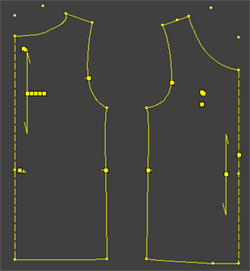
不足する「ゆとり」分量を脇の線を移動して出します。
プロパタピッ ソフトの入力数値は「ゆとり」は「50cm」です。 入門ソフトは「ゆとり」は8cmに定数化されていますので、不足42cmを調整します。
各身頃は4分の一の製図ですから、脇の移動は 42cm÷4=10.5 となります。
他は、先のプロパタピッ の解説と同じです。
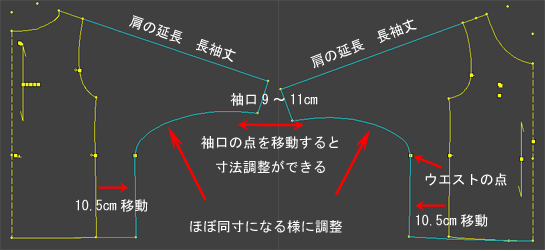
余分な線を消すと下図の様に仕上がります。
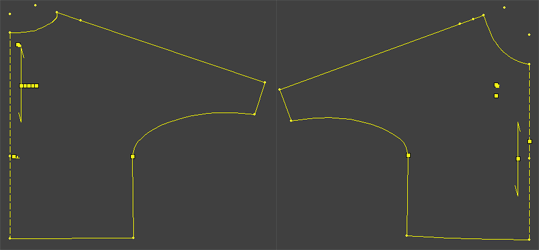 以上で製図はでき上がりです!
 |