|
人間の前後身頃は同じではありませんし、凹凸のある身体、さらに運動をします。恰好が良くて着心地の良い正しい製図を説明しますので、何が大事かを学習してください。 難しいことではありません。パタピッ が自動で行いますので、正しい製図は誰でも楽に操作できるでしょう。
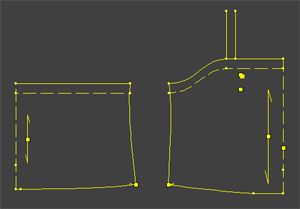
下は、  実行ボタンを押すと下の製図が画面に現れます。 修正する部分はありません。 そのまま身頃と組み合わせて使用します。 その際、ウエスト部分の寸法を一致させる必要があるので、パンツのウエスト部分の寸法を測っておきましょう。 線上を右クリックすると、各寸法が表示されます。 前後パンツ別々に測ってください。 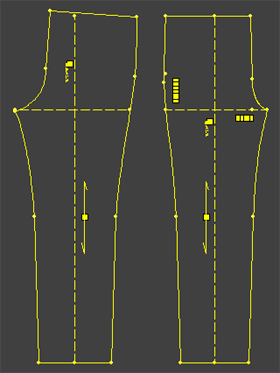 次に身頃の操作をします。 肩がなく、袖とも無関係の製図ですので、「背肩幅」は、体型と異なる数値でも正常に動作しますが、念のため着用者の寸法を入力しましょう。 上のパンツのウエスト寸法とほぼ一致させたいと思います。 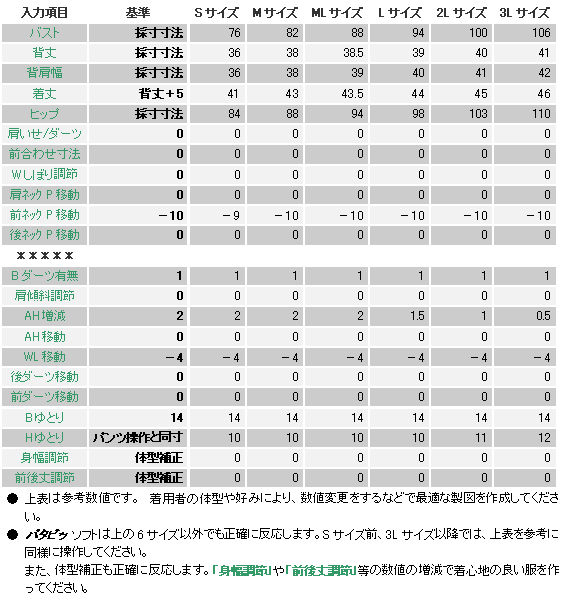 実行ボタンを押すと下の製図が画面に現れます。 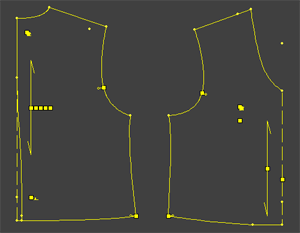 後身頃は、脇点から後中心に向かって水平線を引きます。(下図参照) 前中心のネックポイントから横に、バストポイント(BP)より3cmほど長い水平線を引き、その先は脇点に向かって下図の様なカーブを描きます。 2cm幅のひもを作り下図の位置に縫い付けますが、長さは60cmほどあれば良いでしょう。 首の後ろでリボン結びします。 身頃のウエスト寸法とパンツのウエスト寸法は、入力数値の「Hゆとり」を同寸にしましたので、この時点でほぼ一致しますが、前後のバランスでは誤差が生じます。 ウエストはゴムを入れてギャザーになりますので、ピッタリ合わせる必要はありませんが、縫合の際は、寸法が合っている方が縫い易いでしょう。 身頃はそのままで、パンツ側の脇点を左右に移動するなどで合わせますが、バランスを崩す場合は、身頃と双方で寸法調整をしてください。 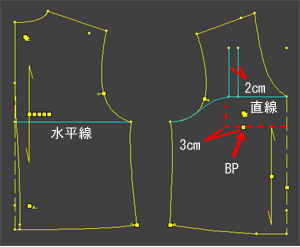 余分な線を消して仕上げると下図の様になります。
 胸にフリルを着けます。幅は7~10cmの範囲ですが、このデザインは、前中心でフリルを数センチ重ね、長さは3cmほどの差を付けています。 面倒であれば、重ねず、同幅のフリルを前後一周回るように付けてください。 ゴムが入りギャザーが寄りますので、身頃の付け位置の長さと同寸のフリルでも構いませんが、ボリュームを出したい場合は、1.3倍の長さのフリルを付けましょう。 |

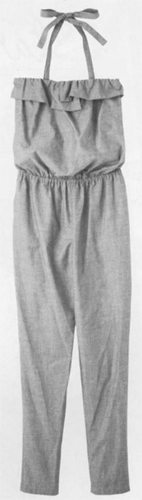 今回の様に、肩もない、袖もないつなぎは、手書きで引く場合、身頃については長方形など安易に引いてしまいそうですが、こんな簡単なデザインも、人間の身体を考えるか否かででき上がりはまったく違います。



 又は
又は を使用してゴムウエストの製図を引くことができます。操作方法はマニュアルをご覧ください。