下は操作方法を解説したパタピッ
スタイル magazineです。
参考にご覧ください。

ベスト
スリムベスト
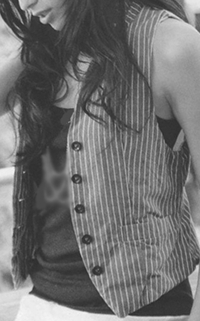 夏場に着用するスリムベストを解説します。 夏場に着用するスリムベストを解説します。
秋冬物の場合は、「ゆとり」を数cm多目に操作しましょう。
ストライプ柄を使っていますが、ウエストダーツの縫合線にストライプが交差する様に入り込んでいます。 立体感をより強調する効果があります。
これは、バストダーツとウエストダーツを一体化する製図操作です。
難しくありませんので、是非覚えてください。
詳しく解説します。
※ 子供サイズを打ち込むと子供製図ができ上がります。 操作方法は大人と大方同じです。
子供製図でもご利用ください。




(●印は「プロ
パタピッ セット」に含まれるソフトです。 単品で購入も可能です。)

参考として、S~3Lサイズの入力数値を表にしましたが、一人一人の採寸寸法を入力して操作しましょう。
体型補正がある方は、「身幅調節」「前後丈調節」を使用してください。
前が上がったり後ろが上がったりと、人の目に不自然に写ると、体型を強調することになります。
正しい補正は、「人の目に自然に写る」です。 「身幅調節」「前後丈調節」の操作で簡単に正しい補正ができますので、是非覚えてください。
正しい補正方法については、マニュアルが分り易く解説しています。
これは、体型をカバーする補正です。 身体に合わせるのではなくカバーする効果がありますので、是非覚えてください。
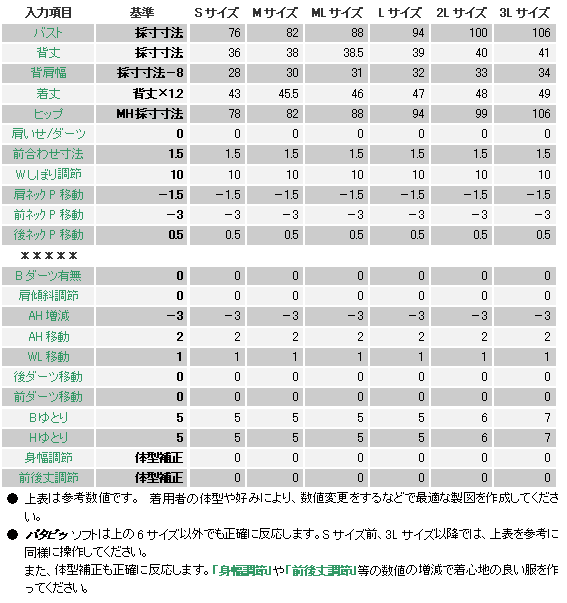
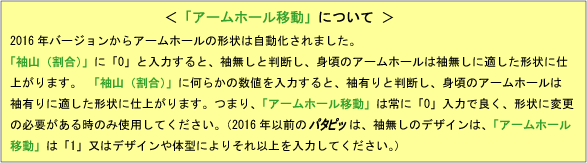
<パタピッ 入門ソフトの入力表>
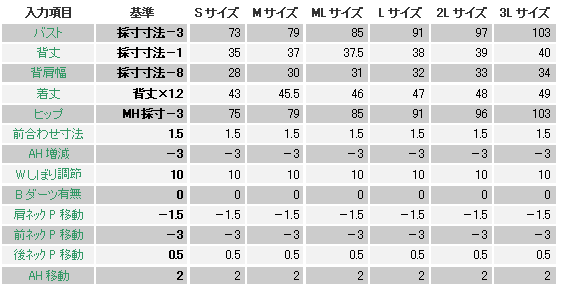
プロパタピッ ソフトの入力項目と異なりますが、上の様に操作すると 大変近い製図ができ上がります。
プロパタピッ ソフトはバストとヒップのゆとり数値を自由に操作できますが、入門ソフトはどちらも「8cm」と定数化されていますので、「バスト」「ヒップ」の数値の増減でゆとりを操作します。
プロパタピッ ソフトの操作では、ウエスト位置を高くするために「WL移動」に「1」と入力しましたが、入門ソフトにはこの機能がありません。 そこで「背丈」を1cm短く操作しました。「背丈」は、体型バランスと深く関わりますので、実際の背丈のまま操作して欲しい項目ですが、1cm前後であれば特に問題はないでしょう。(背丈の変更は2cmを限度とします。それ以上はバランスを崩しますので、限度内で操作しましょう。)
上表の入力数値でほど良くフィットした製図ができ上がりますが、
体型によっては、ウエストが窮屈になるかも知れません。
前ボタンを開けて着ることの多いデザインですので、ボタンをかけなければ問題は起こりませんが、ボタンをかけて着用する場合は、ウエストのゆとりが足りているかどうか確認をしましょう。
確認方法は、実行ボタンを押して現れた製図のウエストの「補助線」を右クリックして、前後の合計を測ります。
その2倍がウエストの一周でき上がり寸法です。 おなか周りにその寸法をメジャーを使って回して、窮屈であれば、「Wしぼり調節」の数値を減らして調整してください。 数値を入れ替えて何度でも実行ができますので、程よい状態まで繰り返し調整操作をしてください。
※ 「補助線」は入門ソフトにはありませんので、画面中央の「幅」のボックスの「60cm」をクリックして画面を拡大し、画面の10cm方眼を頼りに、ウエストのでき上がりのおよその寸法を確認してください。
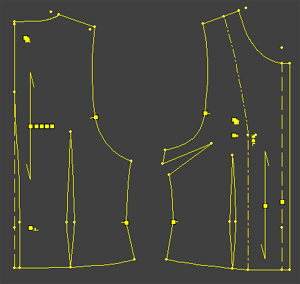
下が、自動ででき上がった製図です。
この後、展開します。
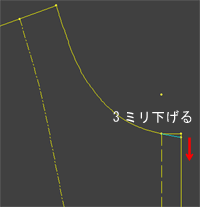
まず、前中心の持ち出しの先端を3ミリほど下に下げましょう。(下右図)
ネックラインにスタンドカラーが付きますので、前ネックラインが自然なカーブでつながるように調整する訳です。
後身頃はこのまま使用しますが、前身頃は、裾線を修正し、バストダーツをたたんで、ウエストダーツに集約する、、という展開作業を この後 行います。
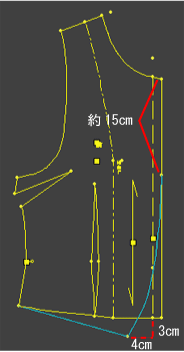
下図左の様に、裾と前端の線を修正します。
次にダーツ展開をしますが、この作業が面倒であれば、省略しても構いません。
バストダーツとウエストダーツを、展開前の製図のまま縫合しても、形は同じものにでき上がります。
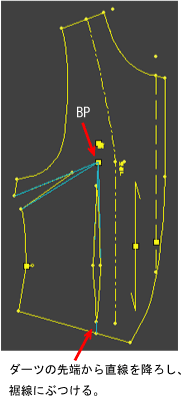
バストダーツをたたんで、ウエストダーツに集約する場合は、右図の様に、切り開く為の線を引きます。(青色線で区別しました) バストポイント(BP)に双方のダーツの端点を合わせます。
 → → 
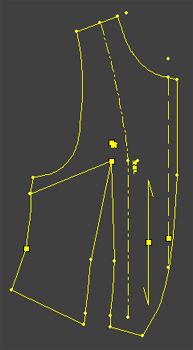
バストダーツをたたんでウエストダーツを開くと、下図の様になります。
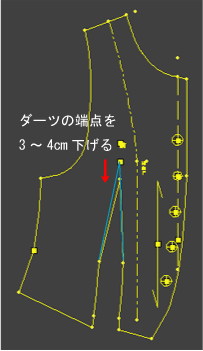
ダーツの端点を、バストポイントの位置から3~4cm下に降ろしましょう。
ボタンを並べると完成です。(下右図)
第一ボタンは、ネックポイントから10cm程下に、最終ボタンは、裾から10cm程上に。
カーブ状を4等分して5個並べます。
実際には、このボタンは実用的ではありません。
前中心線上にボタンが並ばなければ、ボタンをかけることができません。
上の2~3個しかかけることはできないでしょう。
このベストは、ボタンを面白く並べることでデザイン効果を出しています。
 → → 
ポケットソフトは、主にスーツやジャケットなどのポケットを、身頃に対してバランス良く引く為に使用しますが、様々な使い方がありますので、活用してください。
長方形の箱ポケットです。
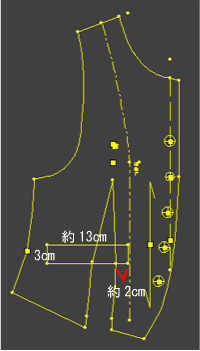
ポケットソフトの「幅」に13cm、「高さ」に3cmと入力してでき上がった「シャツポケット1」を使用します。
「シャツポケット」と名が付いていますが、四角型のポケットに使用できます。
今回の箱ポケットの製図は、ソフトを使うほどの製図ではありませんが、セットユーザーは、こんな使い方があるということを知ってください。利用範囲が広がるでしょう。
ポケットソフトを持たないユーザーは、長方形の製図を手書きで引きましょう。
ウエストの辺りに付けますが、実際にはダーツが縫合されますので、下の位置とはずれますが、製図の上では下の様にポケット製図を載せます。(CADで、この様に他ソフトで作成したポケット製図を作業中の画面に載せる場合は「パーツ移植」機能を使います。Ver.2
でサポートしています。)
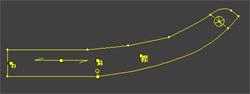
「後襟幅」は2.5cm、「襟ねかし調節」に3cmと入力すると、下図の襟製図ができ上がります。
特に修正する部分はありません。 このまま印刷して使用します。
※ 「襟ねかし調節」に多目の寸法を入力すると、カーブが乱れることがありますので、その場合は、なだらかなカーブに修正して製作してください。
 以上で製図はでき上がりです!
 |