下は操作方法を解説したパタピッ
スタイル magazineです。
参考にご覧ください。

ドレス
子供サイズ 90~150
パタピッ に大人サイズの寸法を入力すると、同じデザインの大人版ができ上がります。 どんなサイズでも、自由に操作してお楽しみください。
発表会用にドレスを作りました。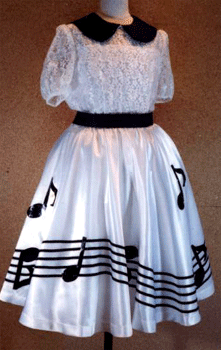 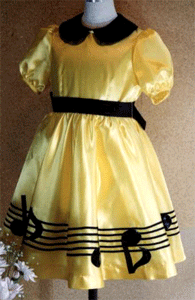
楽譜をイメージした装飾ですが、飾る素材一つで場面も変わります。
花を飾ったり、カットレースを散りばめると、また違ったドレスに変身します。
結婚式の披露宴、お誕生会、学芸会など、様々に利用してください。
黄色のドレスは120サイズ。 袖山にギャザーを入れました。
白のドレスは150サイズ。 身頃はレース生地。 袖山は、少し大人っぽく、ギャザーのないセットインスリーブです。
それぞれの製図方法を解説します。




(●印は「プロ
パタピッ セット」に含まれるソフトです。 単品で購入も可能です。)
※は、ボトムセットには含まれませんが、トップス&ボトムセットに含まれます。

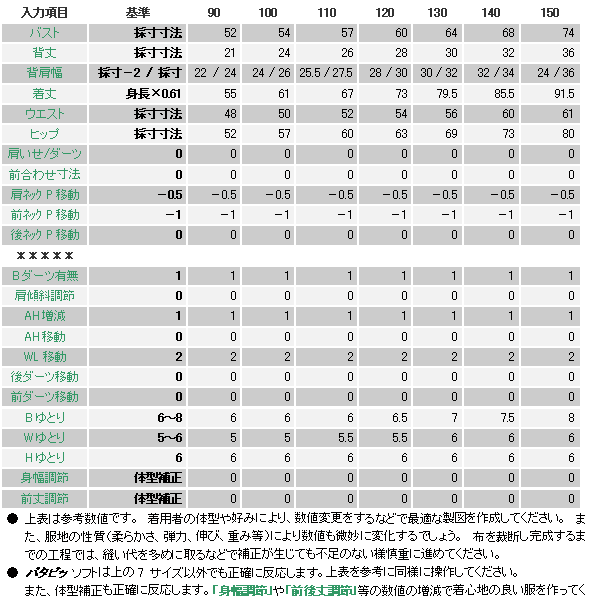
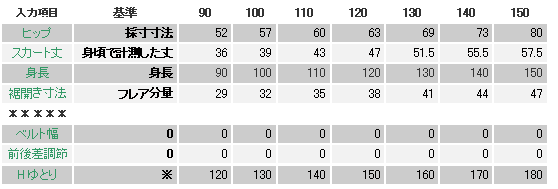
参考として、90~150サイズの入力数値を表にしましたが、一人一人の採寸寸法を入力して操作しましょう。
特に、ドレスの場合は、バストやウエストが程よく身体にフィットすることで、着心地の良い、また恰好の良い服になりますので、着用する子供を採寸して、その数値を入力してください。
適当な寸法で製図を作ると、サイズが合わなくて「きつい!」「ゆるい」など、製作過程で面倒な補正をしなければいけません。 バランスを崩さず、形良く作る為にも、数値入力は正しく操作してください。
子供は採寸がし難いものです。 測り難い箇所は、採寸表を参考にしましょう。
「背肩幅」の項目では、2種の記入をしました。
左数字は黄色ドレス。つまり、袖山にギャザー有りの場合の身頃製図の操作です。
右数字は白ドレス。つまり、袖山のギャザー無しの場合の身頃製図の操作です。
袖山にギャザーがあるか無いかで「背肩幅」は変わります。
サイズ表は  してご覧ください。 してご覧ください。
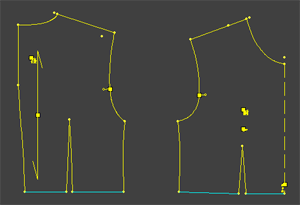
実行ボタンを押すと下左の製図が画面に現れます。
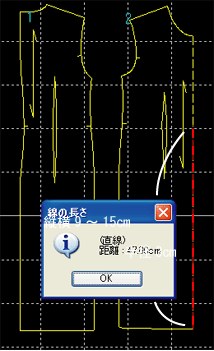
この後、ウエストから下を削除しますが、消す前にスカートの長さを計っておきます。
レイアウト画面で線上を右クリックすると線が赤色に変わり、計測数値が表示されます。
この寸法は、スカートソフトを使用する際に使います。
スカート部分を削除して残った身頃製図が右です。
CAD画面で線を削除した結果でき上がりますが、「一括削除」機能が付いたVer.1では「範囲指定」でウエストから下を囲み、「削除」で一度に消してください。 「一括削除」がない場合は、「削除(点)」で一点ずつ消してください。
CADを持たないユーザーは、印刷時に、上の身頃部分のみ印刷してください。(パーツ分割プリントの際に、「全ページ」を指定せず、1ページずつ印刷する方法です。)
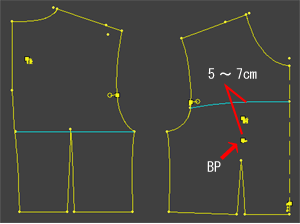
スカート部分を削除して、ウエスト線を新たに引きます。 右製図では青色線で区別しました。
ウエストに合印が残りますが、CAD機能の「マーク削除」で、合印を消すことができます。
 → → 
身頃にレースを使う場合(白のドレスの例)、透けますので、中にサテンの生地を当てます。
前身頃は、バストポイント(BP)の上5~7cmの辺りまで、後身頃は脇の点から水平線を引いて、それらのラインをサテン地の位置とします。
ゴムウエスト用のスカートソフトですが、ワンピースと組み合わせて使うことができます。
ウエストはギャザー、裾はたっぷりのフレア。
下表よりもっとボリュームを出したいなら「Hゆとり」や「裾開き寸法」を更に増やしてください。
逆に、ボリュームを減らしたい場合は、数値を落として操作してください。自由な製図を引くことができます。
実行ボタンを押すと、下の製図ができ上がります。
特に修正する部分はありませんが、後中心にファスナーを付けますので、「わ」裁ちではなく縫合します。
前後中心に縦地マークが出ていますが、これをバイアス裁ちに変えると、フレアを柔らかく表現することができるでしょう。
中にパニエを履くと、写真の様なボリュームが出ます。
市販のパニエでも構いませんが、安く作ることをお勧めします。
上と同じ型紙を使い、ウエストはゴム、丈は3~5cm短く仕上げます。
ゴースなど、張りのある生地が良いでしょう。
前後身頃のアームホールを測り、袖ソフトに入力すると 身頃にぴったりの袖ができ上がります。
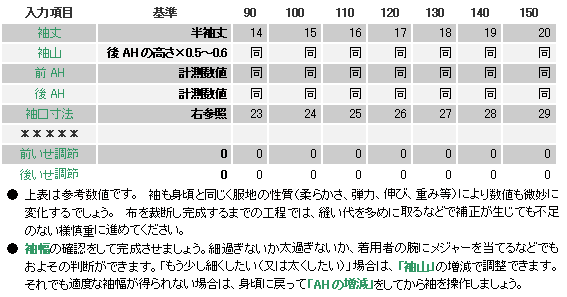
実行ボタンを押すと下の袖製図が画面に現れます。
袖山にギャザーの無いセットインスリーブの場合は、「ギャザー中」を使います。
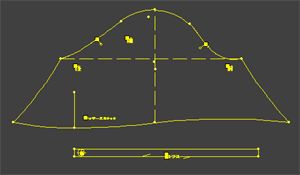
このデザインの袖幅は、90サイズで約23cm、100サイズ 24cm、110サイズ 25cm、120サイズ 26cm、130サイズ 27cm、140サイズ 29cm、150サイズ 31cm が程よいでしょう。
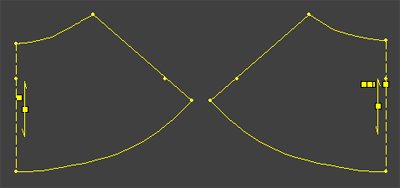
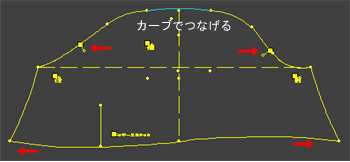
袖山にギャザーを入れる場合は、「ギャザー少」(下製図)を使用し、袖山のギャザー展開をします。
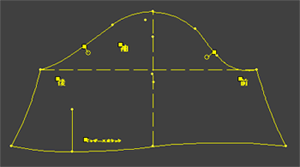
今回の袖は、中心で左右に平行移動して切り開きました。
CAD機能を使う場合は、左右の袖山線、袖下線を「平行移動」します。(下図)
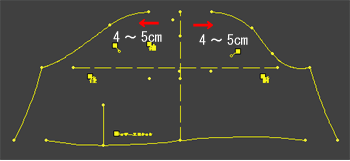
その後、線に付いて来なかった点を同じ分量だけ「点移動」を使って移動します。 例えは、合印の点や裾線の左右の点です。
最後に、袖山の空白部分を、カーブでつなげて仕上げます。
今回のドレスの襟は、フラットカラーです。
ソフトは使用しません。
身頃に下図の様に襟を書きます。
後襟も、前と同じ寸法(傾斜)で引いてください。
肩は、前の襟幅と同寸にします。
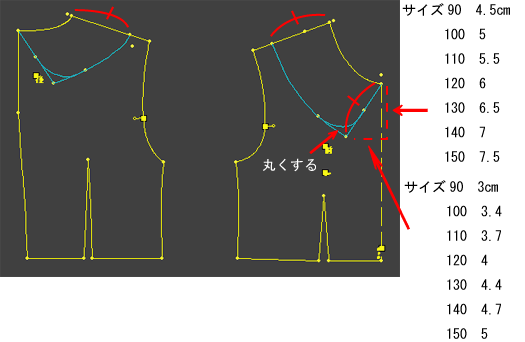
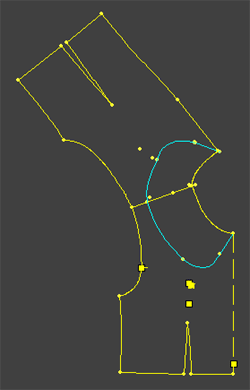
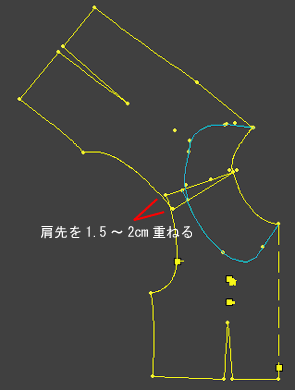
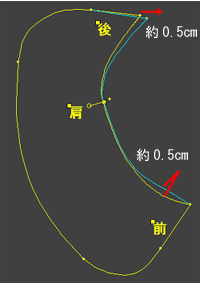
この前後の襟を、肩で貼り合せる(下図)と襟の製図ができ上がりますが、少し襟こしを付けたいと思います。つまり、身頃に襟がぺったりとくっ付いた状態ではなく、少し立体に、ふわりと浮く襟に仕上げたいと思います。
右図の様に、肩先で前後身頃を1.5~2cm重ねます。これにより襟こしが生まれます。
 → →
更に一手間かけると、より自然な襟ができ上がります。
身頃と縫合した際に、表に襟を返した時、布の厚み等に取られる分量があります。
下図の様に操作します。わずかなことではありますが、これが隠れ技となります。
一度試しに、上の状態の襟と、下の様に一手間かけた襟のでき上がりの違いを、実際の布で作ってみましょう。違いが分かるでしょう。
特に、既製服やオーダーの仕事でパタピッ を使用するユーザーの方々には、製品の価値の差が出る部分です、是非行ってみてください。
※ この襟の展開をCAD画面で解説しましたが、CADに慣れた方はスムーズに進みますが、まだ学習中のユーザーには難しい展開であります。
身頃を印刷して鉛筆書きで襟を作成するのが早いでしょう。 上の解説と同様のことを、紙の上に書いたり畳んだりして襟を仕上げてください。
最後に音符を飾りますが、サイズにより、配置や音符の大きさも変わります。
ここではその図柄の解説はしませんが、写真のドレスを参考に、また、自由な発想で自由に表現してください。
ピアノの発表会を想定して作りましたので音符ですが、花を飾ったり、カットレースを散りばめたり、、、個性的で素敵な一作を作ってください。
ウエストはサテンのリボンを巻き、後でリボン結びをします。
以上で製図はでき上がりです! |