下は操作方法を解説したパタピッ
スタイル magazineです。
参考にご覧ください。

コート
今回は、コートソフトではなく、プロパタピッ ワンピースソフトを使ってコート製図を引く方法を解説します。
プロパタピッ はどんなゆとりにも正確に対応するソフトです。
こんな使い方ができることを知れば、応用範囲は更に広がるでしょう。
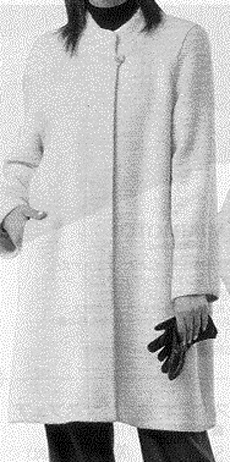 流行の無いノーマルなコートです。 流行の無いノーマルなコートです。
黒で作ればフォーマルコートとして長年利用できるでしょう。
ジャケットの上から着られる様、少しゆったり目の製図を解説します。
写真は膝上丈ですが、ショートコート、ロングコートなど、好みに合わせて操作しましょう。


又は、


(●印は「プロ
パタピッ セット」に含まれるソフトです。 単品で購入も可能です。)
コートソフトではなく、今回はワンピースソフトを使って引いてみます。 プロ
パタピッ は、「ゆとり」の増減が自由ですから、ワンピースソフトを使ったコート製図の方法を覚えましょう。
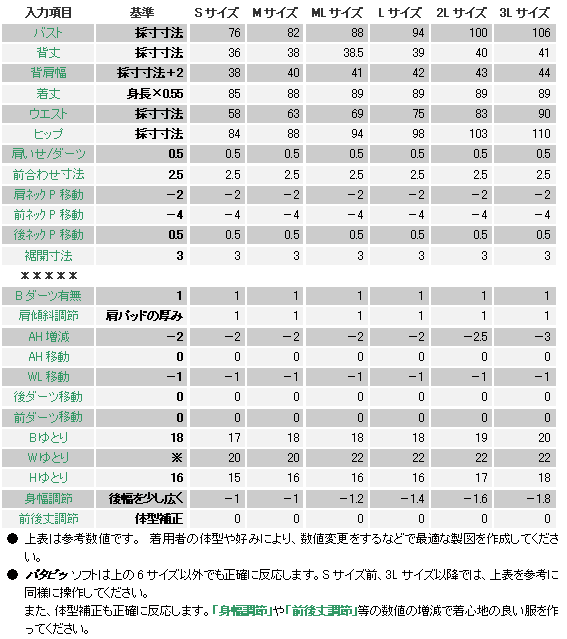
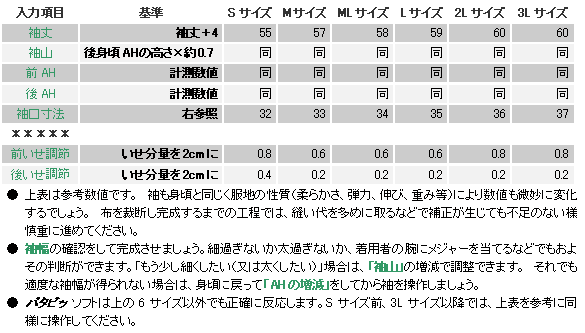
参考として、Sサイズから3Lサイズの入力数値を表にしましたが、一人一人の採寸寸法を入力して操作しましょう。
各「ゆとり」は多目に、アームホールは大きくします。(「AH増減」操作)
中に着用する服の厚みがありますので、ウエストラインを1cm程下に下げます。(「WL移動」操作)
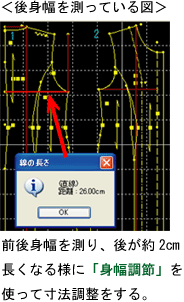
見た目の恰好も大事です。 ゆとりが多いため、身幅が広くなります。前身幅を狭めることで細く見える効果がありますので、「身幅調節」を使用して、前身幅を後身幅より2cm程狭くなる様に調整します。
右は、バストラインの寸法を計測する「補助線」をクリックして後身幅を測っている図です。 同様に前身幅も測り、後身幅より前身幅が広い場合は、「身幅調節」にマイナス数値を入力して再実行をかけます。
この操作で前後身幅を自由に調整することができます。
「Wゆとり」は「※」マークとしましたが、右の製図の様に、少しウエストがシェイプする様なラインになる様に「Wゆとり」で調節します。
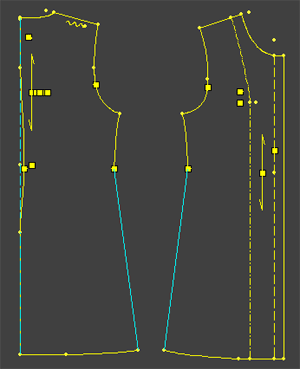
実行ボタンを押すと下の製図が画面に現れます。
のパネル切り替え線はこの後全て消します。
を使用した場合もウエストダーツが現れますが、これも消します。
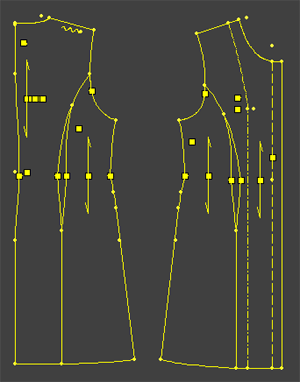
更に、後中心は「わ」裁ちです。 直線に引き直します。(青色破線)
脇線も直線にしましょう。 (初期製図では、ヒップの丸みに合わせたカーブラインですが、直線に直します。青色線)
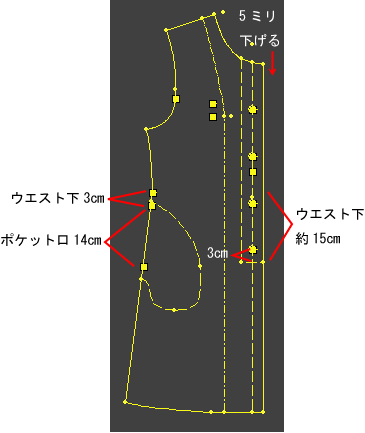
直角になっている前端を約5ミリ下げます。 このデザインの襟は、持ち出しまで縫合する襟です。ネックラインに合わせてなだらかな線にすることで襟が無理なくきれいに付きます。
ひよくボタンを並べます。 ひよく仕立てなので、実際にはこのボタンは見えませんが、4個並べましょう。
一番上はループでボタンをかけます。 このボタンは前中心には付きません。ループの長さによりボタンの位置は微妙に変わりますが、ループを付けてから適度な位置にボタンを付けましょう。
ひよくボタンとこのループボタンは異なるボタンです。 ひよくボタンは厚みの無い平らなボタンが良いでしょう。
脇にスラッシュポケットを作ります。 ウエスト下3cmの辺りから14cmのポケット口を開けます。
「中~太袖用普通袖」使用
前後身頃のアームホールを測り、袖ソフトに入力すると 身頃にぴったりの袖ができ上がります。
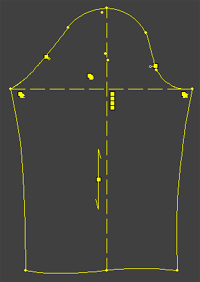
袖中心線を縫合する袖です。
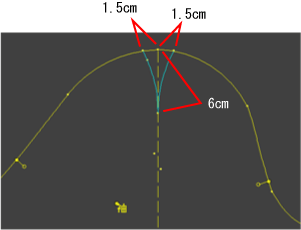
袖山はダーツのように縫合して、山の丸みを作ります。
その為に、「いせ調節」で分量を調整しました。 前後の山に2cm程のいせ分量を確保します。
その1.5cmがダーツとなり、5ミリがいせ込まれます。
※ 「いせ分量を2cmに」という指示は、入力した前後身頃のアームホールより、袖山が各2cm多くなる様に調整するという意味です。
自動ででき上がった袖山に、右図の様なダーツを引きます。
 → →
切り離すとでき上がりです。
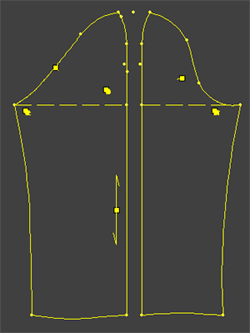
このデザインの袖幅は、Sサイズで約38cm、M 40cm、ML 42cm、L 44cm、2L 46cm、3L 48cmの仕上がりが程よいでしょう。
「襟こし高」を使用
前後身頃のネックラインを計測した数値を入力すると製図ができ上がります。
「後襟幅」は5~6cmです。
自動で3つの襟ができ上がりますが、今回はどの襟も使いません。
「襟外周削除」に「1」と入力して実行ボタンを押すと、下図の様に 大事な部分のみ残り、外周が消えた製図ができ上がります。
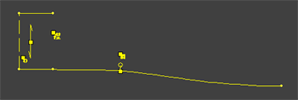
この襟は、持ち出しのある襟です。 襟先を2.5cm延長し(追加ラインを引き)ます。
外周を下図の様に引いて仕上げましょう。
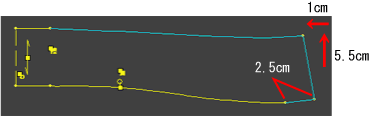
この襟は立てて着るスタンドカラーですが、 ソフトは使用しません。 ソフトは使用しません。
首にきれいに沿う様、ソフトを使用して引きましょう。
以上で製図はでき上がりです! |