下は操作方法を解説したパタピッ
スタイル magazineです。
参考にご覧ください。

縫製はとても簡単!
ウイングスリーブ ブラウス
袖と身頃が一体になったウイングスリーブ。
平坦な製図でパタピッ とは無関係のようですが、、、立体的な身体の構造を考え、正確に着心地良く製図を引くなら、やはりパタピッ
に任せましょう。

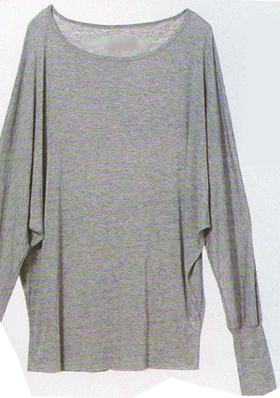 この様なデザインは安易に作る傾向にありますが、人間の身体を理解した上で製図を引くか否かで着心地もバランスも大きく変わります。 この様なデザインは安易に作る傾向にありますが、人間の身体を理解した上で製図を引くか否かで着心地もバランスも大きく変わります。
製図は常に正しく引きましょう。
★2つマークを付けましたが、製図は難しくありません。パタピッ
が自動でバランスを取りますから、素人の製図でも形よく着心地良く仕上がります。
身頃に袖ラインを引く手間がある為★2つとしましたが、素人でも引くことができる製図です。
裾は腰骨にキュッと締まる様に作成しましょう。その為、個々の製図は異なります。
パタピッ の「ヒップ」入力で調整できますので,後は自動でお任せです。
縫製についてはとても簡単ですね。
何しろ袖付けがありません。
ニット生地で作りますので、型崩れしない様に、ネックラインには伸び止めテープを使用して作りましょう。


(●印は「プロ
パタピッ セット」に含まれるソフトです。 単品で購入も可能です。)

参考として、S~3Lサイズの入力数値を表にしましたが、一人一人の採寸寸法を入力して操作しましょう。
裾を腰でピタッとフィットさせ、ずり落ちない様にするには、横伸びが大き過ぎたり柔らか過ぎない生地が良いでしょう。 生地を持って、横に伸ばしてみて、感触としてはしっかりした生地で、手を離すとすぐさま元の寸法に戻る生地を選びましょう。
又、ウイングの部分では、手を下に降ろすと、布のたるみじわが出るデザインですので、生地の程よい柔らかさも必要です。硬い生地は、このウイングの部分がごわついて、見た目の美しさは損なわれるでしょう。
生地によって仕上がり具合も変わります。 異なる生地で数枚作ると様子が分かります。
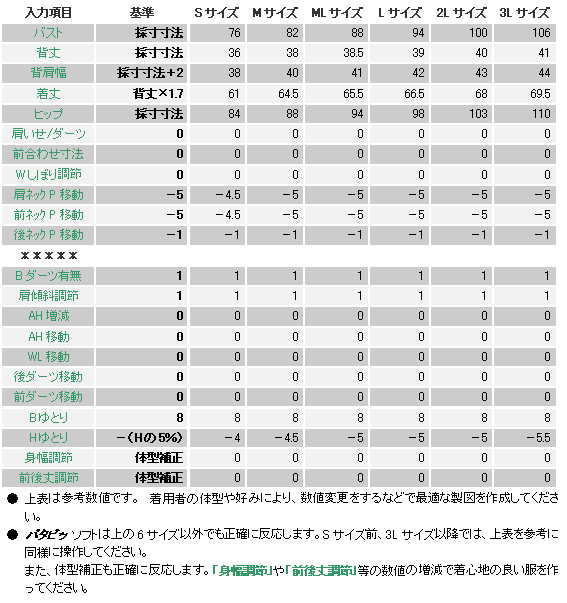
<パタピッ 入門ソフトの入力表>
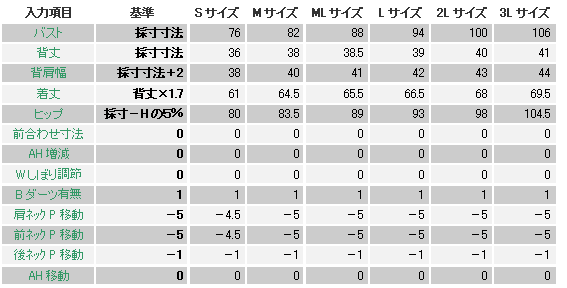
プロパタピッ の入力項目と異なりますが、上の様に操作すると 大変近い製図ができ上がります。
プロパタピッ には「肩傾斜調節」がありますが、入門ソフトにはありません。今回はニットデザインでもありますから、通常の傾斜のまま作成しても良いでしょう。 ニットでないデザインでは、この傾斜調節の有無で着心地は随分変わります。
「着丈」の入力がヒップラインより長くなる場合は、入門ソフトは裾の線が消えます。「着丈」を数cm短く入力して操作して裾線が表示されるのを確認し、印刷後にその数cmを加えて作図してください。
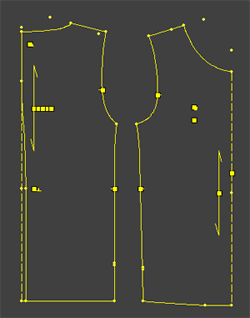
実行ボタンを押すと下の製図が画面に現れます。
この後袖を引きます。
後中心は破線の「わ」裁ちの線を使用します。
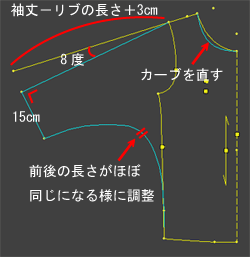
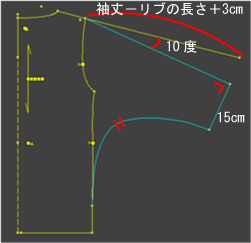
袖部分を下図の様に引きます。
袖口に共地を使ってリブを付けますので、その長さをマイナスしますが、3cmほどプラスして腕の運動量(ゆとり)とします。(この製図では、リブの長さは12cmとしました。)
前は8度、後は10度傾斜します。
その線に直角に各15cmの袖口線を引きます。
ウイング部分は下図の様なカーブラインを引きます。
このカーブは、特に決まりはありませんので、下図の様なカーブになれば良いです。
このカーブは前後がほぼ同じ長さになる様に調整してください。
CAD機能を使って作図する場合は、
肩線の肩先から「延長点」で袖丈の点を作り、「連続直線」でつなげます。「回転」で角度を入力し、「垂線距離」で直角に袖口線を引きます。
ウイングのカーブは「カーブ入力」で引きますが、前後身頃のカーブの形状を一致させる為に、「ミラー複写」でダミーのカーブを作って、そのカーブを「カーブ複写」してから、もう片方の身頃に「カーブ貼り付け」します。ダミーのカーブは消します。
各カーブを「距離測定」で測り、寸法差が大きければ、袖口の寸法を前後でプラス、マイナスするなどで調整したり、直角の角度を少し変えて調整したり、カーブの形状を少し変えて調整したり、、、と、いろいろ工夫します。
このカーブは、ニットでもありますし、更に伸び縮みしますのでピッタリ同寸でなくても大丈夫です。
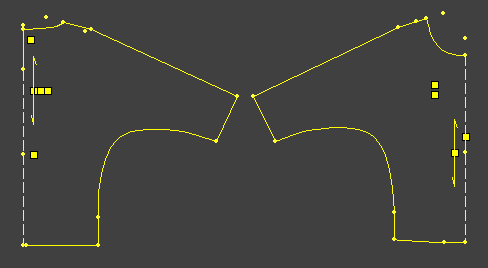
余分な線を消して仕上げると、下図の様になります。
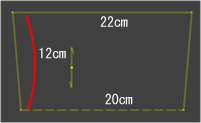
袖口のリブは、伸び具合にもよりますが、下図の様に作図しましょう。
Mサイズの丁度良い寸法ですが、筒状態に縫合して、腕を通して、フィット具合を確認してから決定しましょう。
よく伸びるニット、あまり伸びないニット、、、 伸びにより、寸法は変化します。
また、腕の太さも個人差があります。
 以上で製図はでき上がりです!
 |