下は操作方法を解説したパタピッ
スタイル magazineです。
ユーザー限定のコーナーです。

シャツワンピース
毎年夏になると、定番として登場!
長袖ですが、半袖ソフトと組み合わせてもOK!
長袖と半袖の入力表を添えて解説します。
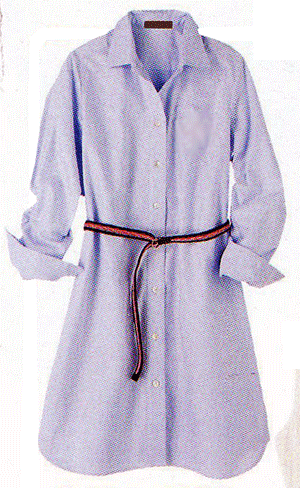 ブラウスソフトを使って、丈を伸ばせばシャツワンピー? ブラウスソフトを使って、丈を伸ばせばシャツワンピー?
いえいえ、おしゃれな服はバランスが大事!
ブラウスはブラウスソフトで、ワンピースはワンピースソフトで製図は作成しましょう。
仕上がりは明らかに違います!
ルーズフィット、ドロップショルダーのシャツワンピースを解説しますが、数値操作次第で、自由なフィット感を自在に表現することができます。
身体にフィットしたシャツワンピースには、ドロップスリーブではなくセットインスリーブ(肩を落とさない袖)を製図しましょう。
両者は同じソフトで作成できますから、操作者の数値操作次第です。
セットインスリーブ、ドロップスリーブの操作ついては、マニュアルが分かり易く解説しています。



(半袖の場合は、 ) )

(●印は「プロ
パタピッ セット」に含まれるソフトです。 単品で購入も可能です。)
セットユーザーは、 を使ってこのデザインを製図することができます。パネル切り替え線を消して(無視して)使用してください。 を使ってこのデザインを製図することができます。パネル切り替え線を消して(無視して)使用してください。

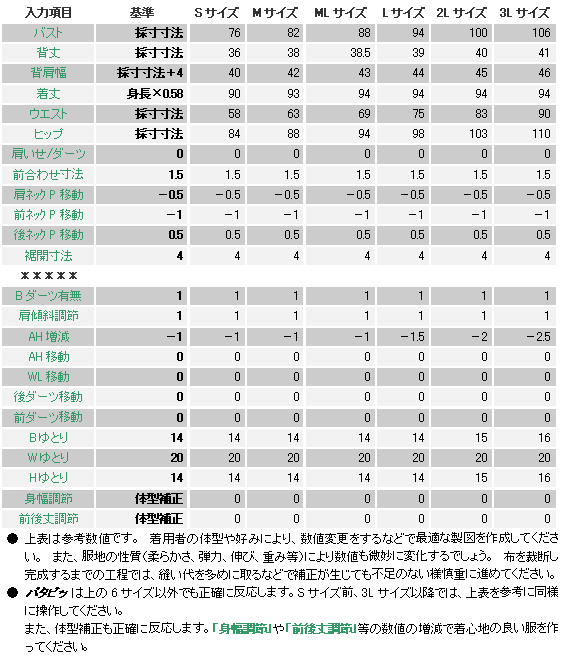
参考として、S~3Lサイズの入力数値を表にしましたが、一人一人の採寸寸法を入力して操作しましょう。
体型補正がある方は、「身幅調節」「前後丈調節」を使用してください。
正しい補正方法については、マニュアルが分り易く解説しています。
これは、体型をカバーする補正です。 身体に合わせるのではなくカバーする効果がありますので、是非覚えてください。
下表は、ルーズフィット、ドロップショルダーの入力数値です。
ピッタリフィットさせ、セットインスリーブの製図をする場合は、「背肩幅」は採寸寸法通り、「Bダーツ有無」は「0」入力で有効に、「肩傾斜調節」は「0」、「Bゆとり」「Wゆとり」「Hゆとり」はノーマルソフトの数値を使用すると良いでしょう。
※ ノーマルソフトの数値・・・「Bゆとり」「12」、「Wゆとり」「10」、「Hゆとり」「6」
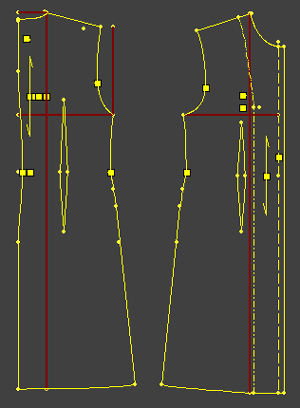
実行ボタンを押すと下の製図が画面に現れます。
この後、ウエストダーツを消します。(を使用する場合も、パネル切り替え線を消します、)
このデザインでは、脇ラインの形状が重要です。
下図の様に、バストからウエストに向かって少し絞られ(くびれ)、その先、ヒップから裾に向かって自然に開いていく線、、、この形状がこのデザインでは大事です。
個人の体型を入力した時、下図の様な形状にならない場合は、上表の「Wゆとり」の数値を変更します。
表では全て「20」となっていますが、下図の様に脇が緩やかなカーブラインにならない時は、「Wゆとり」の数値の増減でこの形状を作ってください。
何度でも再実行ができますので、形が整うまで数値操作してください。
後中心は「わ」裁ちです。直線に直しましょう。
3cmの前立て線を引きます。
ウエストダーツは消してください。(を使用した場合は、パネルラインを消してください。それにより、下図と同じ製図になります。)
裾のカーブを引きます。 脇の裾点から6cmほど上がったところから、前後中心に向かって、図の様なカーブを描きます。
余分な線を消してボタンを並べると、右図の様になります。
 
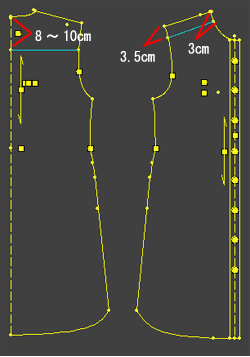
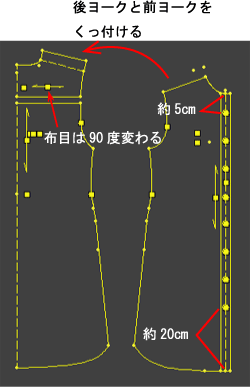
このままでもシャツワンピーですが、肩ヨークが必要な場合は、下図の作業をします。
後中心線では、8~10の幅で、前身頃は、ネックラインで3cm、アームホールで3.5cm。
このヨークは、この後切り離して、肩線をつなげて一つのヨークの型紙になります。(右図)
その際、ヨークの布目は、身頃の布目とは異なり、90度回転した布目になります。
 → →
前後身頃のアームホールを測り、袖ソフトに入力すると 身頃にぴったりの袖ができ上がります。
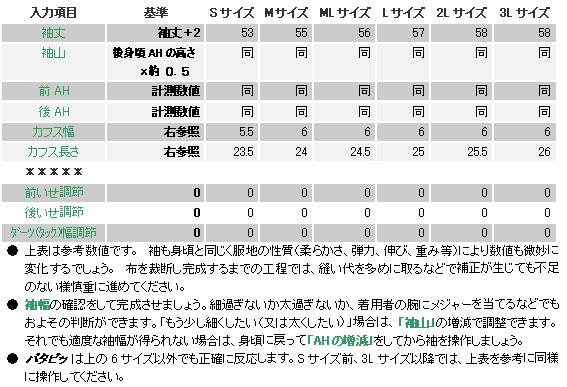
下の製図が自動ででき上がります。 特に修正する部分はありませんので、そのまま印刷して使用します。
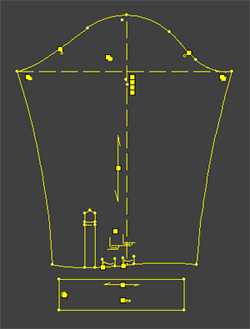
袖幅は、Sサイズで約38cm、M 42cm、ML 44cm、L 46cm、2L 48cm、3L 51cmが程よいでしょう。
「袖山」の増減で袖幅の調整ができますので、腕が標準より細い(又は太い)という時は、身体に合った程よい袖を作成してください。「袖山」を低くすると袖幅は広がり、高くすると袖幅は狭くなります。
前後身頃のアームホールを測り、袖ソフトに入力すると 身頃にぴったりの袖ができ上がります。

下の製図が自動ででき上がります。 特に修正する部分はありませんので、そのまま印刷して使用します。
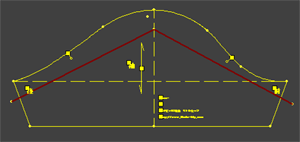
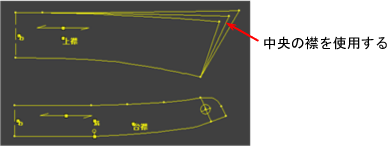
前後身頃のネックラインの寸法を測り、襟ソフトに入力します。
「台襟後幅」は、低めが好きであれば、2~2.5cmの範囲で入力してください。
最近は、太い台襟も流行です。 4cm、5cmなど、自由に入力してください。
一般的な台襟幅は3cmです。
実行ボタンを押すと下の製図が画面に現れます。
写真のデザインは中央の襟を使用していますが、襟先の選択は自由です。 「襟外周削除」機能を使って外周を消し、自由に描いて独自の襟を作るのも面白いでしょう。
また、手元に大好きな襟の現物があれば、印刷後の襟製図に、その現物の襟を乗せて外周を写し書きするのも良いでしょう。
 以上で製図はでき上がりです!
 |