下は操作方法を解説したパタピッ
スタイル magazineです。
参考にご覧ください。

フレアぺプラムのカットソー
 を使って、ぺプラムの製図を楽に引いてみましょう。 を使って、ぺプラムの製図を楽に引いてみましょう。
はスカートの製図に限定されません。
様々な利用方法があります。 これをヒントに応用領域を広げてください。
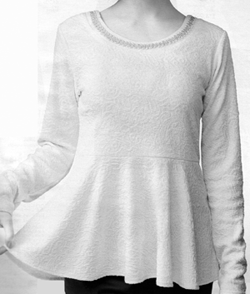 今回はニット生地を使用した製図操作を解説しますが、伸縮しない布帛でも同様に利用できます。 今回はニット生地を使用した製図操作を解説しますが、伸縮しない布帛でも同様に利用できます。
このデザインは縫合線にギャザーがありませんが、ギャザー入りのぺプラムデザインもよく見かけますね。
は、簡単な数値操作でギャザーも可能です。その分量も自由自在です。
※ 身頃とぺプラムの縫合線では、ニット生地の場合は、縫合後に伸びて型崩れすることがあります。ニット用の伸び止めテープを使用するなどで、伸び防止を忘れないように、、、。



(●印は「プロ
パタピッ セット」に含まれるソフトです。 単品で購入も可能です。)
身頃はブラウス用ソフトではなく敢えてを使用しました。理由は、ワンピースソフトはウエストの仕上がり寸法を指示できるからです。 このデザインは、バスト、ウエストが程よくフィットしています。 このきれいなフィット感を出す為にワンピースソフトを使用します。

参考として、S~3Lサイズの入力数値を表にしましたが、一人一人の採寸寸法を入力して操作しましょう。
生地の伸び具合で「ゆとり」の数値は変わります。 あまり伸びないニットでは、数センチプラスした数値を入力してください。
「Bダーツ有無」は、ニット製図なので基本的にはバストダーツを消します。 「1」入力でバストダーツは消えます。 しかし、2L、3Lサイズなど、バストが大きくなりますと、バストダーツの無い製図は立体表現が希薄になりますので、「0」入力でバストダーツを有効にすることをお勧めします。(下表参照)
バストの大きな体型では、バストダーツのない製図で服を作ると、脇につりじわができます。 バストダーツを有効にして立体表現をすることでこのつりじわは消え、気持ちよく着ることができます。
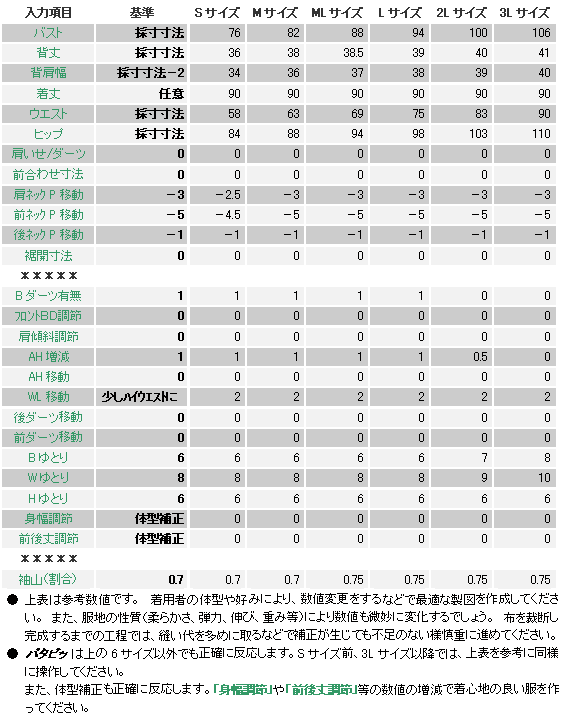
実行ボタンを押すと下の製図が画面に現れます。
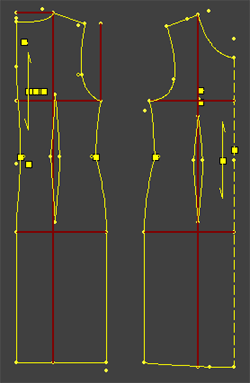
ウエストから下を削除します。
前ネックラインを修正しましょう。(青色線)
身頃はこのまま使用しても構いませんが、ウエストダーツを消す場合は、次の操作をします。
(布帛の場合は、ウエストダーツは有効にしましょう。 伸びない生地でウエストダーツを無理に消すときれいな立体を表現することができません。)
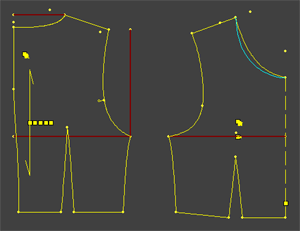
ウエストダーツの分量だけ脇の線を内側に移動します。
後中心線は「わ」裁ちの為、直線に修正します。(後ファスナーを付ける場合は、「わ」ではなく縫い代が必要です。)
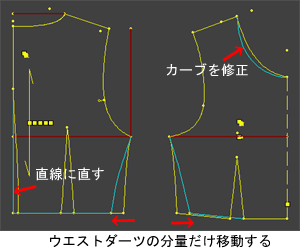
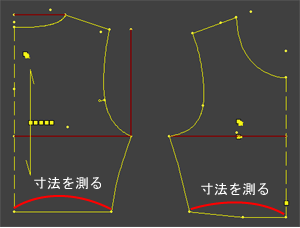
余分な線を消すと下図の様に仕上がります。
この後 ぺプラムの製図をしますので、ウエストの上がり寸法を測っておきましょう。

前後身頃のアームホールを測り、袖ソフトに入力すると 身頃にぴったりの袖ができ上がります。
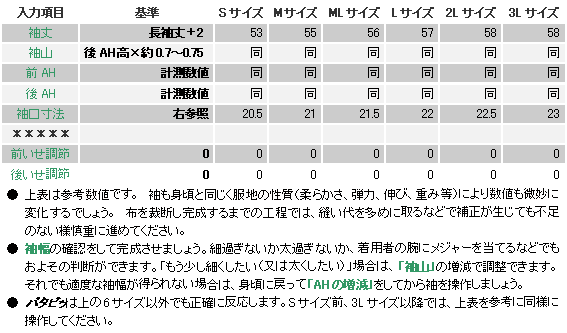
実行ボタンを押すと下の袖製図が画面に現れます。
修正する部分はありません。 このまま印刷して使用します。
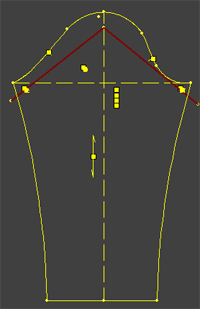
このデザインの袖幅は、Sサイズで約32cm、M 34cm、ML 36cm、L 38cm、2L 39.5cm、3L 40.5cmが程よいでしょう。
ぺプラムとして使用する。 180°を使用
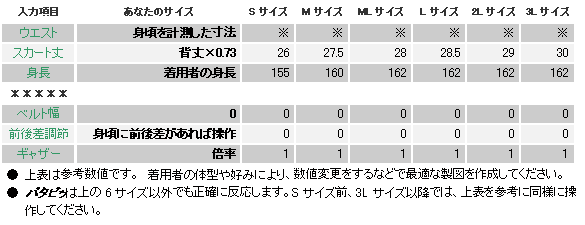
「ウエスト」は、身頃製図のウエストの上がり寸法を計測した数値を入力します。 前後身頃の合計×2 、つまり一周寸法を入力します。
「前後差調節」は、前後身頃のウエスト仕上がりに寸法差があればここに数値を入れて操作してください。
例えば、身頃製図のウエスト部分を測った時、前身頃のウエストが20cmで後身頃のウエストが19cmの場合差は1cm。 ここに入力する寸法は、差の半分「0.5」です。 後身頃の方が大きい場合はマイナス数値を入力します。 実行後にウエストの寸法を示す補助線を計測すると操作が正しいかどうかの判断ができます。 参考にしてください。
実行ボタンを押すと下図の様な製図ができあがります。
前後中心に布目マーク(縦地方向)を入れて仕上げます。
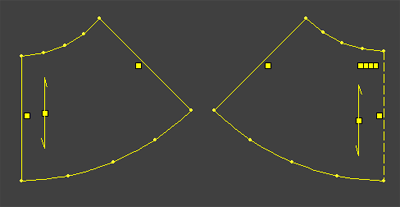
このデザインはぺプラムにギャザーはありませんが、ギャザーを入れたデザインを作成する場合は、「ギャザー」(倍率入力)に自由に数値を入れて操作します。 「1.5」と入力すれば1.5倍のギャザーが入ります。
※ このデザインはウエストが細いので、かぶって着用することはできないでしょう。
後中心にファスナーを付けるか、或いは、このネックラインは頭が入るサイズですから、脇にファスナーを付けても構いません。
以上で製図はでき上がりです! |