下は操作方法を解説したパタピッ
スタイル magazineです。
ユーザー限定のコーナーです。
 ケープ & ポンチョ
過去にご紹介したデザインですが、アプリ用パタピッ
でも製図を作成することができます。
プロパタピッ の繊細さには欠けますが、入力表を添えて解説します。
基本のケープ&ポンチョ を解説します。
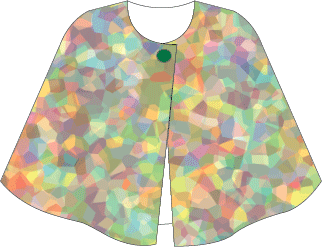  
店頭に並ぶケープやポンチョを見ると、一見、一枚布に穴を開けただけ? ・・・ と とても簡単そうに見えますが、意外や製図が結構大事です。
一枚布に穴を開けて頭を通した場合、肩が定位置に落ち着かず、くるくる回ってしまいます。
簡単そうに見えるケープやポンチョでも、人の身体や動きを考慮した製図で作ったものは、着心地が良く、前後バランスも整い、人の目にも自然に写りますから、服に高級感が出ます。
アンバランスが売りの服はありますが、それとて、人の身体を考えて作るかどうかで、着心地は大きく変わります。
(アンバランスのデザインも、基本はパタピッ を使って引き、その後の展開で 個性的なアンバランスデザインを創作してください。)
洋裁の書物などでは、「囲み製図」で簡単に引いた製図も見かけますが、これも、やはり人の身体のバランスを考える上では、あまりお勧めしません。
そんなこんなを含めて、「簡単そうな服も、実は製図がとても大事」を、ケープやポンチョから学んでみましょう。
決して難しくありません。パタピッ が難しい部分を自動で引きますから、後はイメージを加えるだけです。
どんなデザインに展開しても、基本が正しければ、着心地良く形の良い服ができ上がります。
特に大幅な体型補正が必要でなければ、パタピッ 入門ソフトやアプリ用パタピッ
でも引く事ができますので、製図操作の手軽さを是非パタピッ 入門ソフトやアプリ用パタピッ
でも味わってください。
体型補正が必要な方は、プロ パタピッ をお勧めします。
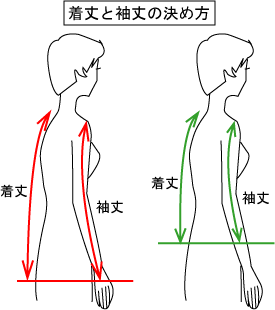
<着丈と袖丈の決め方>
ケープやポンチョは、ロング丈があればショート丈もあります。
近頃はショート丈が流行です。
手が裾から出るタイプ(ショート丈)で、裾を水平の仕上がりにする場合の「着丈」「袖丈」の決め方を簡単に説明します。
春や秋は「七分袖」が多く見られます。七分袖位置に合わせて「着丈」が決まります。(右図)
冬場は、長袖丈が暖かいですね。長袖丈に合わせて「着丈」が決まります。
着用者を採寸する際に、手をどの程度出したいかで袖丈が決まりますので、その水平線上で着丈を測ってください。
採寸の後は、下の製図解説に従って、パタピッ
に数値を打ち込んで製図を作成してください。
自由な丈のケープやポンチョがバランス良く楽しめます。
<簡単な応用の例>
今日紹介するデザインは襟無しですが、ここに
 
 
 などを組み合わせると、デザインは更に広がります。 などを組み合わせると、デザインは更に広がります。
自由な発想で楽しんでください。

 を使って解説しますが、 を使って解説しますが、
身頃ソフトであれば、どのソフトでも引く事ができます。
(●印は「プロ
パタピッ セット」に含まれるソフトです。 単品で購入も可能です。)

参考として、S~3Lサイズの入力数値を表にしましたが、ケープ製図ですから、厳密には「バスト」や「ヒップ」の寸法はあまり重要ではありません。 しかし、「バスト」の寸法からソフトは体型把握を自動的にしますので、着用者に近い「バスト」寸法を入力してください。
更に、体型的な補正が必要な方は、是非「前後丈調節」の操作も行ってください。
バランスの整った製図ができ上がります。
<七分袖丈デザインの参考入力表>
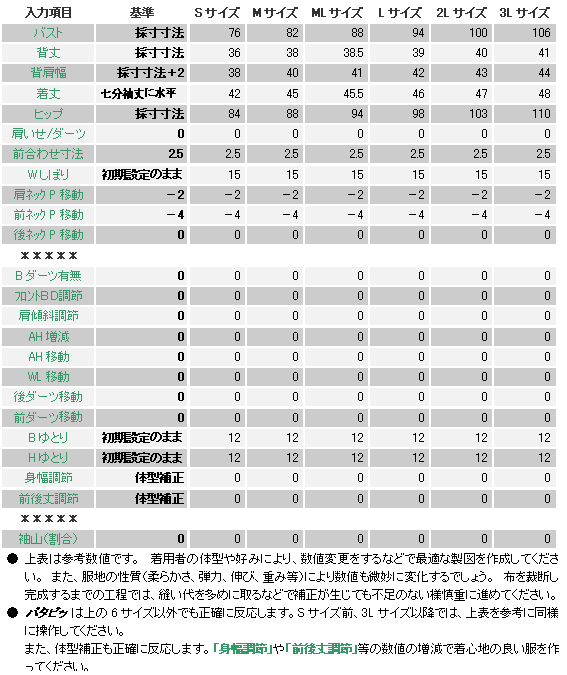 <長袖丈デザインの参考入力表>
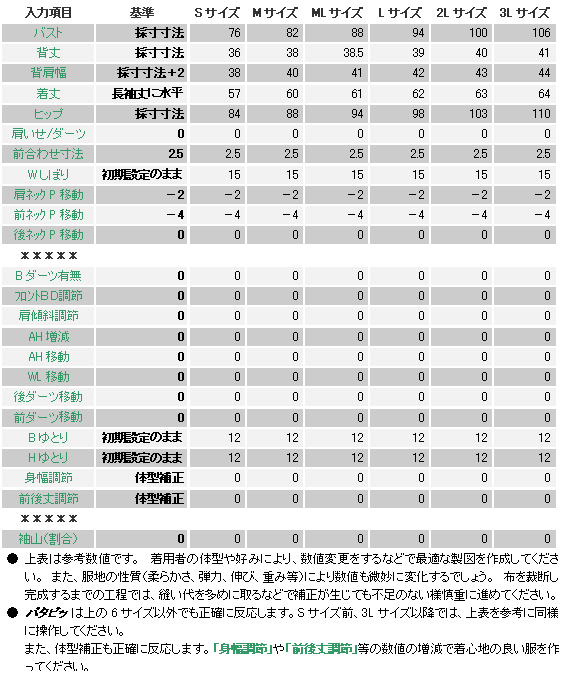
パタピッ 入門ソフトの入力表
<七分袖丈デザインの参考入力表>
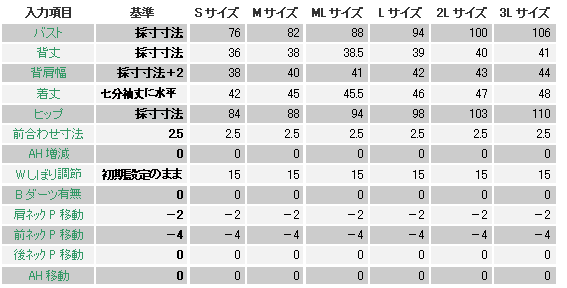 <長袖丈デザインの参考入力表>
プロパタピッ の入力項目と異なりますが、上の様に操作すると 大変近い製図ができ上がります。
プロパタピッ はバストとヒップのゆとり数値を自由に操作できますが、パタピッ 入門ソフトは「8cm」と定数化されていますので、「バスト」「ヒップ」の数値の増減でゆとりを操作します。
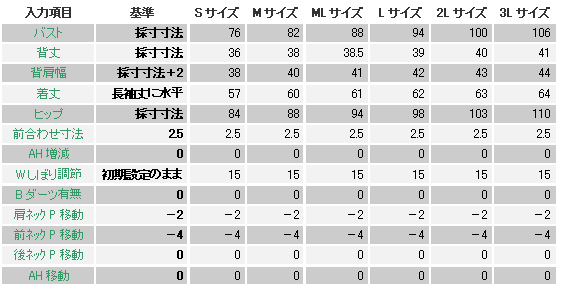
アプリ用パタピッ の入力表
<七分袖丈デザインの参考入力表>
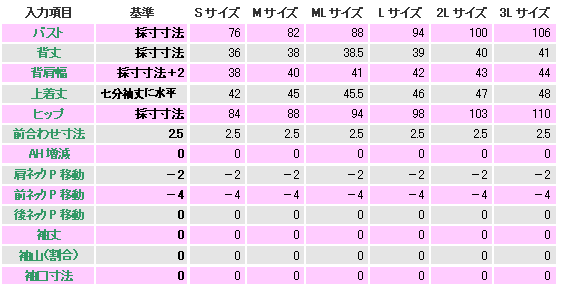 <長袖丈デザインの参考入力表>
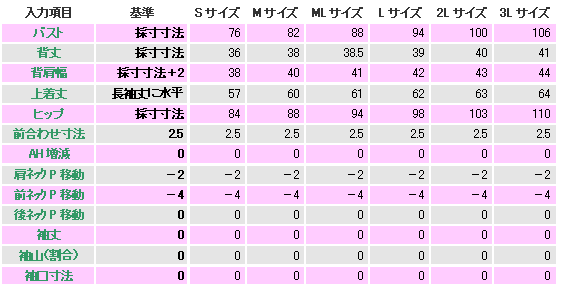
プロパタピッ の入力項目と異なりますが、上の様に操作すると 大変近い製図ができ上がります。
プロパタピッ はバストとヒップのゆとり数値を自由に操作できますが、アプリ用パタピッ は「14cm」と定数化されていますので、「バスト」「ヒップ」の数値の増減でゆとりを操作します。
実行ボタンを押すと下の製図が画面に現れます。(七分袖用身頃の操作例)
プロ パタピッ には「補助線」(計測用の赤い線。印刷には現れない)が現れますので、前後丈を計測して、体型補正が必要な場合は、「前後丈調節」に数値を入れて、再実行をかけてください。(体型補正の方法はマニュアルで詳しく解説しています。)
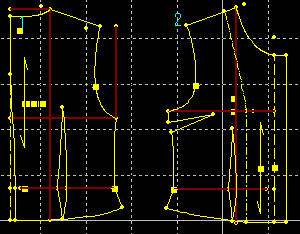
この後、CADユーザーは「保存」をかけて終了し、CADでデータを呼び出して編集します。
CADを持たないユーザーは、このまま印刷して、手書きでこの後の作業を行い製図を仕上げてください。
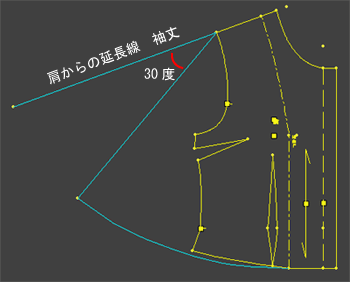
肩線を延長した線を引きます。 ここでは七分袖丈を引きます。
(CAD機能 「延長点」で点を作成し「連続直線」で線をつなげる。 「延長点」機能が無い場合は、「直線」機能の「任意」を使って引く事ができます。)
その線を30度回転させます。
(CAD機能 「回転」で角度を入力。 「回転」機能が無い場合は、その線を半径とする円を描いて、外周を等分するなどで角度を求めることができます。)
裾線をなだらかなカーブでつなげて仕上げます。
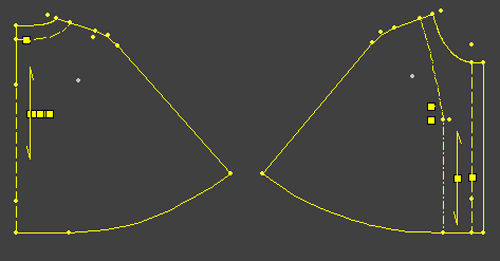
後身頃も同様に引きます。後ネックラインに3cm幅の見返し線を引きます。
肩先の角をなだらかなカーブに直します。
余分な線を消して、仕上げると下図の様になります。
 長袖丈のケープも方法は同じです。
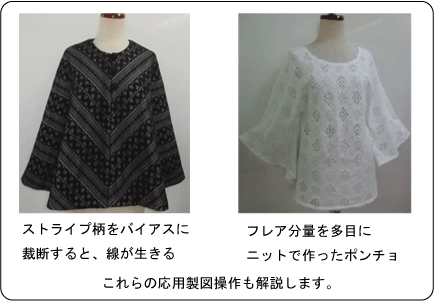
ストライプ柄などでは、布目をバイアスに裁断すると線を効果的に表現することができます。(上写真、ストライプのケープ) 裁断の布目は下図の様になります。 後中心は「わ」であありません。 縫合します。
バイアス裁ちでは前中心を突合せにしましょう。前合わせ持ち出しが重なることで柄のつながりが崩れますので、敢えて突合せにします。 (「前合わせ寸法」を「0」と入力)
写真のでき上がり丈は、長袖丈です。 写真の袖の傾きは、25度で作成しました。 上解説より、フレア分量が少し増えます。
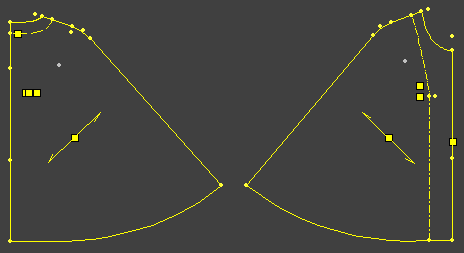
写真の右のポンチョ(白のレースニットで作りました)は、ネックの開きを大きくし、フレア分量も多めに製図しました。(袖の傾きを「20度」で作成しました。)
ネックの開きは、「肩ネックP移動」「-5」、「前ネックP移動」「-5」、「後ネックP移動」「-1」
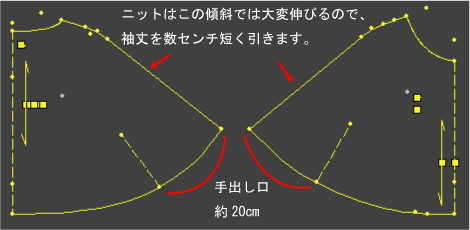
ニット生地は、袖の傾斜の部分が大変伸びますので、その伸びを考慮して数センチ短くしましょう。(この寸法はニット生地の伸びにより変わりますので、製作工程で一度着用して、補正があればそこで直すなどしましょう。)
手出し口を作りました。 前後身頃の下図の破線のあたりを縫合します。 手出し口の寸法や縫合距離は自由です。 着丈やフレアの具合で寸法は変わりますので、着用して決めましょう。
 以上で製図はでき上がりです!
 |