下は操作方法を解説したパタピッ
スタイル magazineです。
ユーザー限定のコーナーです。

メンズ スタンドカラー カジュアルシャツ
個性的な柄をうまく生かして。。。
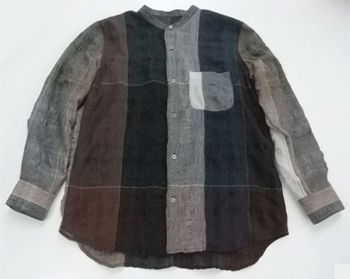 大胆に色を配置したボーダー柄の生地です。 大胆に色を配置したボーダー柄の生地です。
基本的にはメンズの一般的な製図ですが、柄を生かすと別物になります。
ボーダー柄を表現しますので、ヨーク切り替えのないシャツにしました。
面白い生地を見つけたら、どう柄を配置したらおしゃれにまとまるか、、、生地とにらめっこしながら試行錯誤、、、
どこにもない一品ができ上がります。
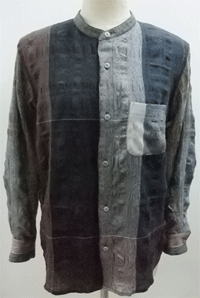 先にも言いました様に製図はメンズシャツの定番の形です。 縫い方も同じです。 先にも言いました様に製図はメンズシャツの定番の形です。 縫い方も同じです。
メンズは、デザインが同じでも、色を変え柄を変えて広く楽しむことができます。
※ メンズシャツの作り方(縫製)は、ソーイング
magazineで動画を交えて、詳しく解説しています。ミシンの基本的な扱い方から、早くきれいに既製服の様に仕上がる方法を分かり易く解説しています。
製図操作はこちらパタピッ
Magazineで、
「縫う」方法は、ソーイング magazineで学びましょう。
為になること、役に立つこと満載です。是非ソーイング
magazineも合わせてご覧ください。

<組み合わせ 1>




(●印は「プロ
パタピッ セット」に含まれるソフトです。 単品で購入も可能です。)
<組み合わせ 2>


<組み合わせ 1>は、「プロ パタピッ セット」に組み込まれているソフトを使用します。 レディース、メンズ、キッズ全てに対応します。
メンズとしての数値操作をすることでメンズ製図を引くことができます。
<組み合わせ 2>は、メンズ専用の身頃ソフトと袖ソフトの組み合わせです。
アパレル関連の事業目的では、メンズ専用のソフトがお勧めです。
メンズ体型を自動的に認識しますので、メンズ限定であれば専用ソフトが操作は簡単です。
今回のデザインはヨーク切り替えはありません。 メンズ専用Yシャツ身頃ではなく、メンズ専用カジュアル身頃を使用します。
この後、双方の製図操作を解説します。
※ メンズ専用ソフトは、レディースやキッズへの応用は困難になります。
レディース、メンズ、キッズ全てに対応する動きを希望する方は、メンズ専用のソフトはお勧めしません。

両ソフトの製図操作を解説します。
を使う場合は、メンズの数値操作を行ってください。 マニュアルでは、メンズ操作について詳しく解説していますので、まだご覧になっていない方は、マニュアルの解説を先にご覧ください。
メンズ体型の入力操作で必ず使用する項目は、「肩傾斜調節」「身幅調節」「前後丈調節」です。
男性の肩はいかり肩です。標準体型では、「肩傾斜調節」に「1」と入力。
身幅や前後丈についても調整が必要です。女性はバストに膨らみがある為、前後の身幅や丈に寸法差がありますが、男性の場合は、背中に筋肉があります。 「前後丈調節」で、前後丈を同寸に(又は幾分後身頃を長く)します。
今回のデザインはヨーク切り替えがなく、後身頃にタックはありませんので、後身頃を少しだけ前身頃より広くしましょう。 動き易い服になります。 その調整は「身幅調節」を使用します。
<の入力例>
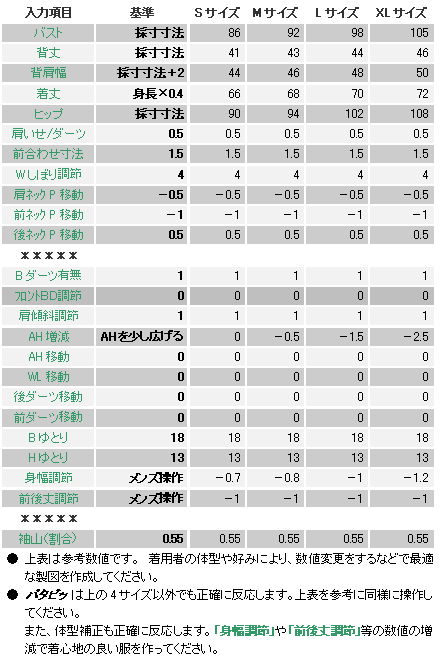
メンズ専用ソフトは、メンズの動きをしますので、「身幅調節」「前後丈調節」については、基本的には初期設定のまま「0」です。 しかし、今回は背中にタックがありませんので、「身幅調節」を操作して幾分後身幅を広く動き易い服にしました。
<メンズ専用ソフトの入力例>
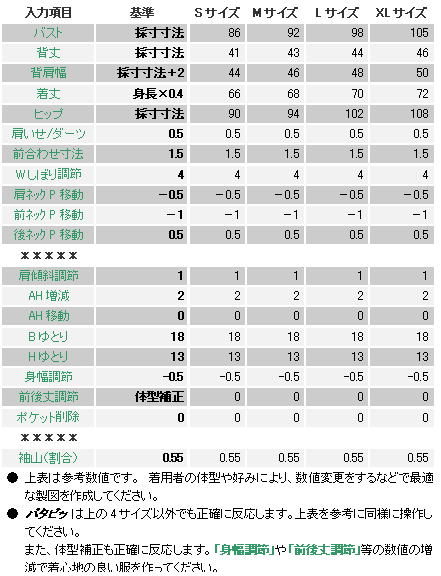
実行ボタンを押すと下の製図が画面に現れます。
両ソフト共 同じ様な形になります。
胸ポケットの位置は破線で記されます。
に寸法を入力してでき上がったポケットを、この位置に当てて縫合してください。
ポケットの大きさは、特に決まりはありませんが、このデザインは、Mサイズで横11cm、高さ12cmです。Sサイズで、0.5程小さくし、Lサイズでは、0.5程大きくしましょう。
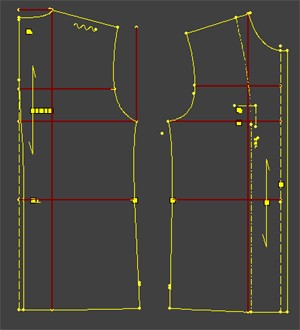
後中心線は「わ」裁ちの破線を使用します。
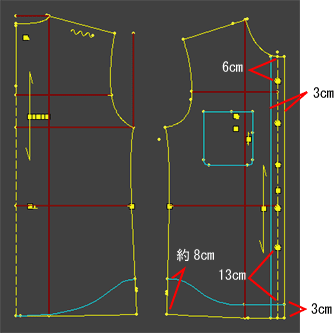
裾は、Yシャツタイプのデザインでは、後を長く、前を短くするのが一般的です。その差も決まりはありません。数センチの差を付けて前を短くしてください。
に寸法を入力してでき上がったポケットを前身頃に乗せました。
ボタンの位置と個数は特に決まりがありません。
下図を参考に並べましょう。
余分な線を消して仕上げると、下図の様になります。
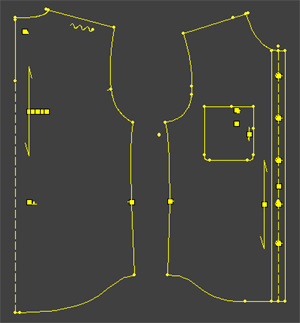
前後身頃のアームホールを測り、袖ソフトに入力すると 身頃にぴったりの袖ができ上がります。
「タック幅調節」の操作は、は、直接タック幅を指示できますが、は、自動でタック幅が決まりますので、初動では「0」操作をしてください。 その後の増減をこの項目で指示することができます。
「袖丈」は、メンズでは、
裄寸法(後ネックポイントから肩先を通って袖口までの寸法)-(背肩幅÷2) です。
裄82cmの着用者の「背肩幅」入力が「46」の場合、「袖丈」入力は「59」となります。
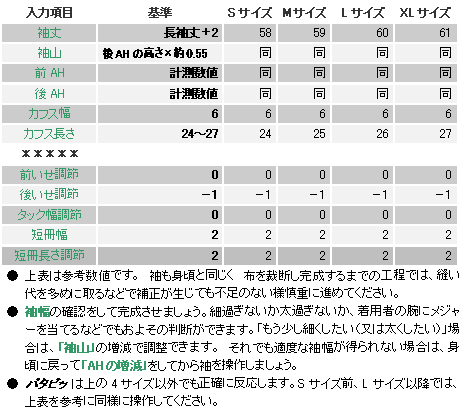
今回のデザインは袖山には「いせ」はありません。 袖山のカーブ寸法とアームホールの寸法は同寸です。「前いせ調節」「後いせ調節」の入力項目を利用して「いせ」のない袖に仕上げましょう。
方法は、入力した前後アームホールと袖山の寸法が一致しない場合、「前いせ調節」「後いせ調節」に増減寸法を入れてください。簡単に調整ができます。
例えば、「後AH」に「25」と入力し、後の袖山補助線を測ったら「26」だった、、、という場合は、「後いせ調節」に「-1」と入力する訳です。 厳密には数ミリの誤差が生じることがありますが、この操作でほぼ同寸に仕上げることができます。
袖山の寸法の測り方は、「短冊一本タック」の袖山の下にある「補助線」を右クリックすると測ることができます。
実行ボタンを押すと下の袖製図が画面に現れます。
下は、を使用した例です。
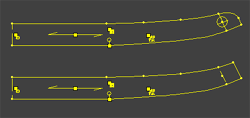
では、短冊製図は画面には出ません。袖製図の中に書かれていますので、それを使用してください。
メンズ専用のソフトは、袖口のタックのたたみ位置が袖の中心線と一致する様にプログラムされています(業務用製図としてプログラムしました)ので、クリーニングのプレスがとても楽です。
は、タックの位置とプレスの位置は無関係ですので、必要があれば位置を移動してください。
袖口のタックが、「一本」「二本」「三本」の三つの袖が画面に現れますので、一つ選択して使用してください。 カフスも3個ありますが、一つ選択して使用してください。
修正する部分はありません。 このまま印刷します。

このデザインの袖幅は、Sサイズで約39cm、M 41cm、L 43cm、XL 45cmが程良いでしょう。
「袖山」の増減で袖幅は変わりますので、太くしたい場合や細くしたい場合は、「袖山」を増減して調整してください。
身頃を測った前後ネック寸法を襟ソフトに入力します。
「台襟後幅」は、このデザインは2cmです。 細身です。
好みで決めて構わないでしょう。
2種の襟が描かれます。 丸襟を使用します。
 以上で製図はでき上がりです!
 |