|
精度は向上し、より繊細で、誰の操作でも正確な製図が叶います。 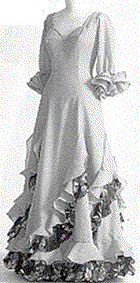 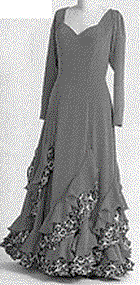 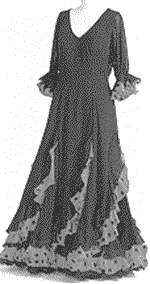
|




 先の製図と異なる点は「着丈」です。 上の3デザインは、裾から15cmほどの位置に、裾を一周する様に2段フリルが付いています。 ですから、「着丈」は15cmほどマイナスして入力しましょう。 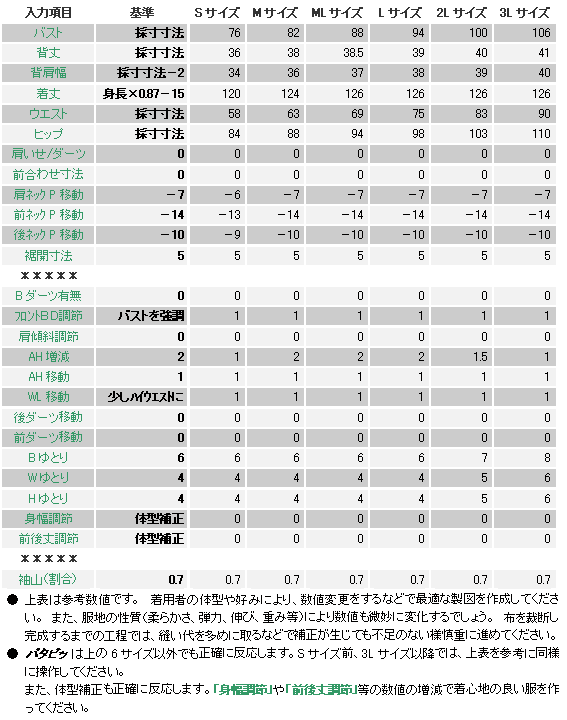 実行ボタンを押すと下図の製図が現れます。 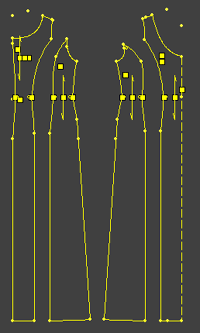 前中心側の身頃を下図の様に修正します。 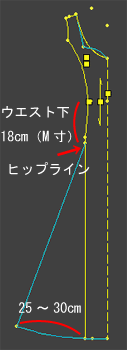 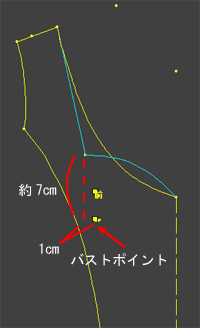 スカートのフリルは、斜めに流れるように付けます。 前後中心を軸にミラー複写してからラインを入れてください。(下図 赤ラインで示しました。 下図は前身頃の例です。後身頃も同様に製図してください。)
その切り替え線(赤線)でパーツを切り離し、フリルを挟む様に縫合するか、切り離さず赤い線上にフリルを乗せて縫い付けるか、どちらかの方法で作成してください。 
傾斜ラインと裾に付けるフリルは、CAD機能では「円弧」を使用します。 右製図は半円ですが、裁断では全円に裁断し、円の一箇所を切って縫いはぎます。 何枚縫いはぐかは、スカート部分の傾斜ラインと裾の長さを測って決めてください。 二段フリルにする場合は、倍の長さが必要です。
袖は先の解説を参考に作成してください。 |
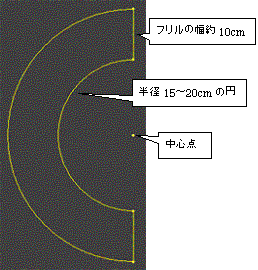 次はフリルの製図です。