|
当CADが使い易い点をご覧ください。 一般的にはCADは難しいとされていますが、当開発のCADは、使い易いCADの開発に力を入れ、更にマニュアルが分かり易く解説していますので、一般の使用者も多い点が特徴です。 動画解説が加われば、更に身近なものとなるでしょう。 スキルアップの手助けができればと思います。 構造面では事業者対象のアパレルCADですから、何ら不足はありません。 製図の主要部分(身頃と袖等)は、パタピッ が自動で正確に仕上げますので、CADで操作する部位は、フリルと袖山のギャザー展開だけ!(「円」機能と「回転」機能使用) 勿論 製図はCADがなくても仕上がります。
|

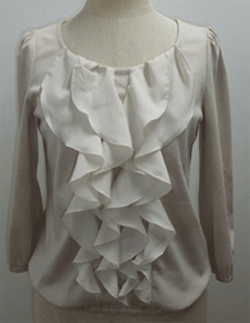

 を使用して作成することもできます。 計算の必要がありませんので楽です。 双方を解説します。


 参考として、Sサイズから3Lサイズの入力数値を表にしましたが、一人一人の採寸寸法を入力して操作しましょう。 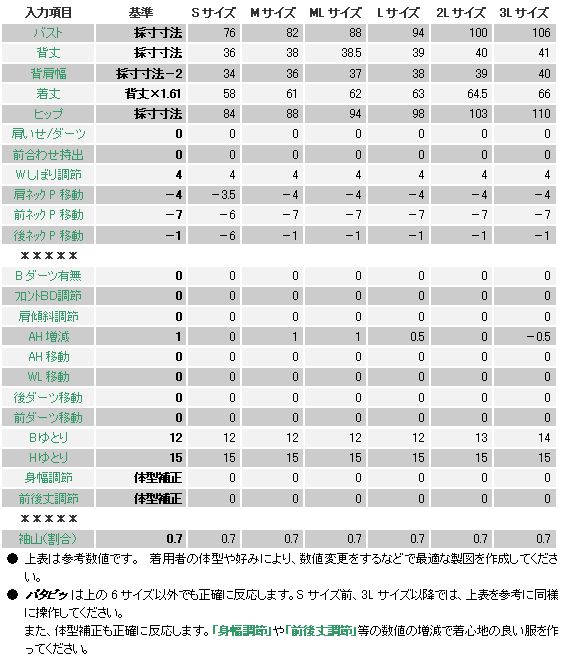 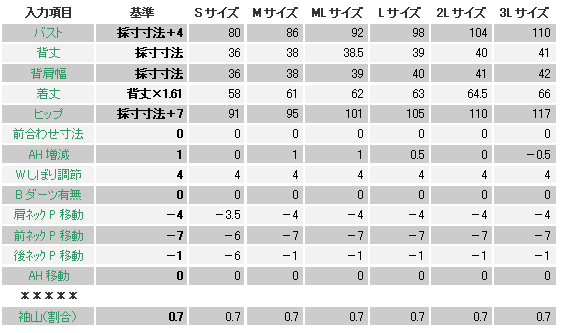 プロパタピッ の入力項目と異なりますが、上の様に操作すると 大変近い製図ができ上がります。 実行ボタンを押すと下の製図が現れます。 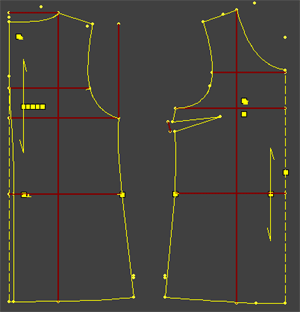 前ネックラインを書き改めます。 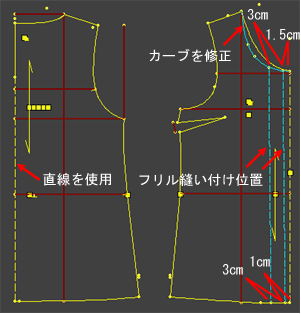 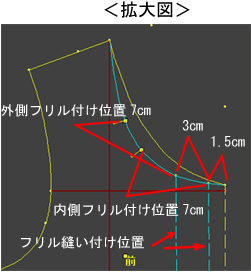 裾には、ゴムを入れます。 <フリルの作成> 前身頃のフリル付け位置の長さを計測しましょう。二本はほぼ同寸なので、双方のフリル製図は同じで構いません。 上計算式の「2」は縫い代寸法です。 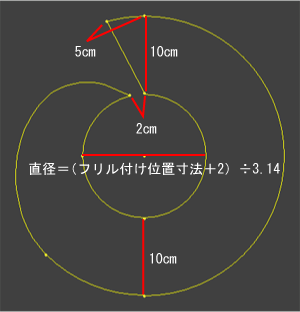
「ウエスト」にフリル付け位置の長さ+2を、「スカート丈」にフリル幅「10」を入力して実行ボタンを押します。 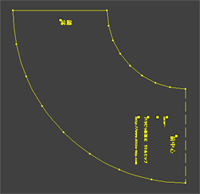 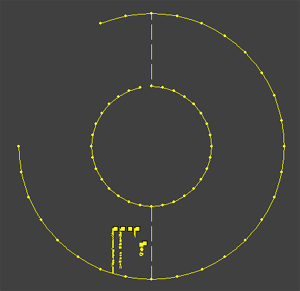
前後身頃のアームホールを測り、袖ソフトに入力すると 身頃にぴったりの袖ができ上がります。 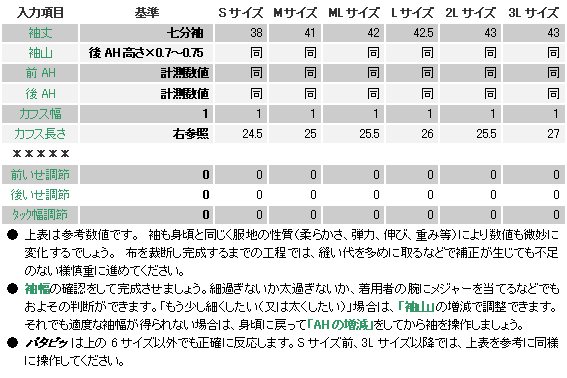 実行ボタンを押すと下の製図が画面に現れます。 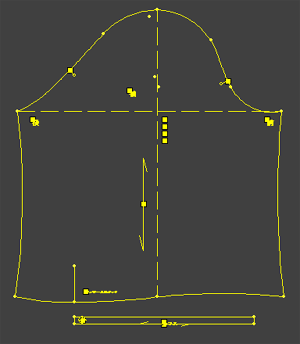
このデザインの袖幅は、Sサイズで約36cm、M 38cm、ML 39cm、L 40cm、2L 42cm、3L 44cmの仕上がりが程よいでしょう。 このデザインは袖山にギャザーがあります。 袖山を展開します。 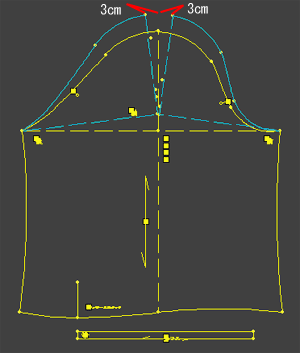 余分な線を消して仕上げると、下図の様になります。 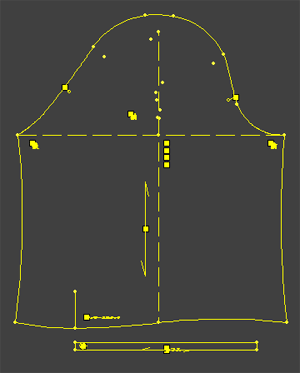 |